全部类目
分类:CAD图纸作者:小溜时间:2024-11-29 11:48:03
在AutoCAD中,如果你需要找某个文件,可以用搜索功能。只要打开“文件”菜单,选择“打开”,然后用搜索框输入文件名或关键字,AutoCAD就会帮你找到相关文件。本文会教你如何高效使用这个功能,快速找到需要的文件!
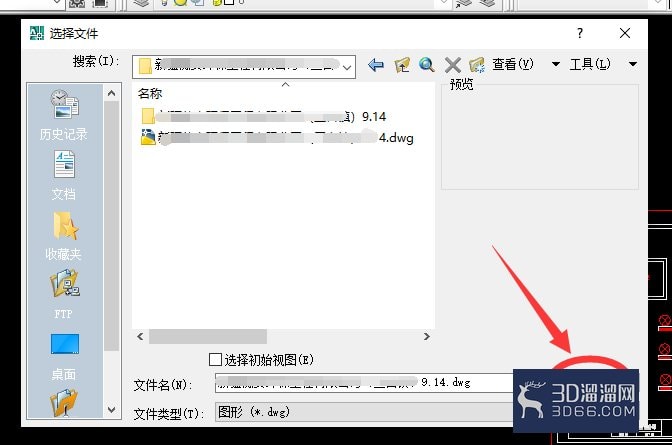
1、打开AutoCAD。在CAD编辑窗口命令行中单击“文件”菜单 »“打开”。
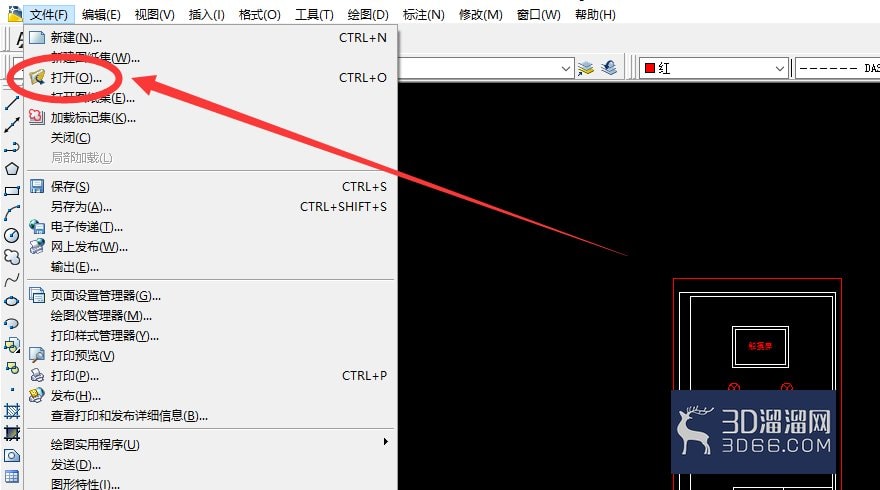
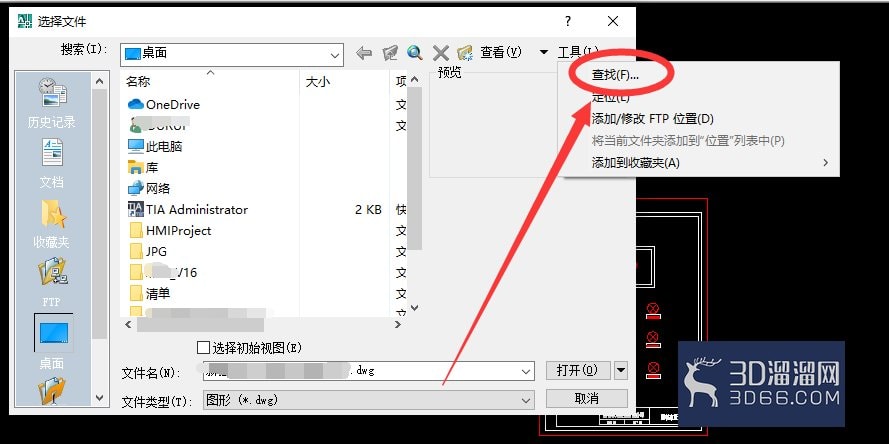
2、在“选择文件”对话框中,依次单击“工具”»“查找”。
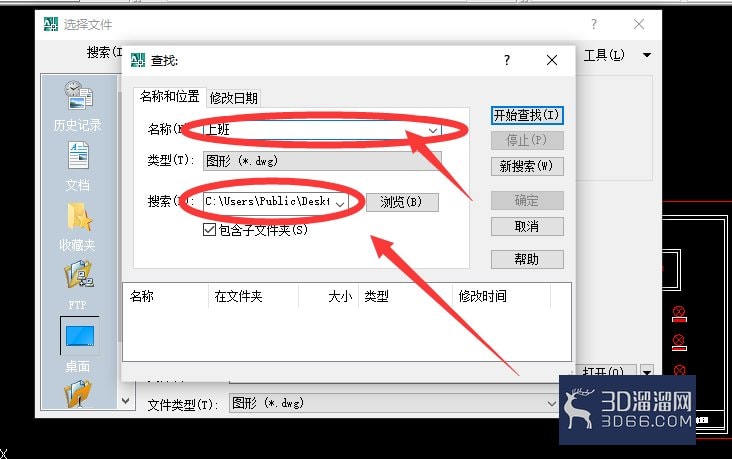
3、在“查找”对话框中的“名称和位置”选项卡上,指定文件类型、文件名和路径。可以使用通配符指定文件名。
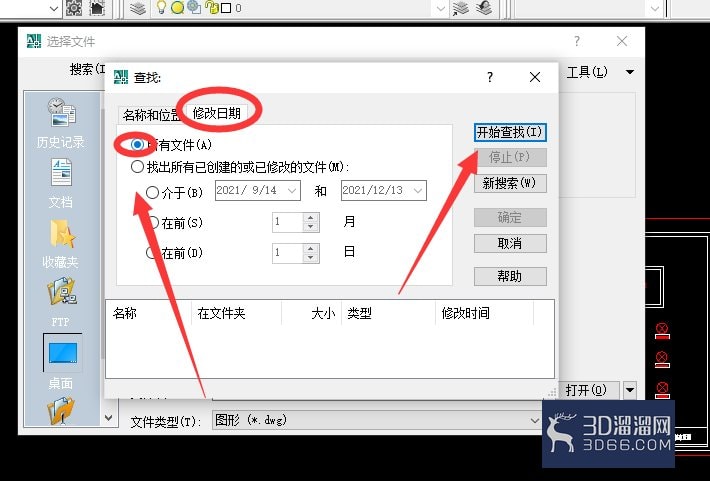
4、在“修改日期”选项卡上,单击“所有文件”,并单击【开始查找】
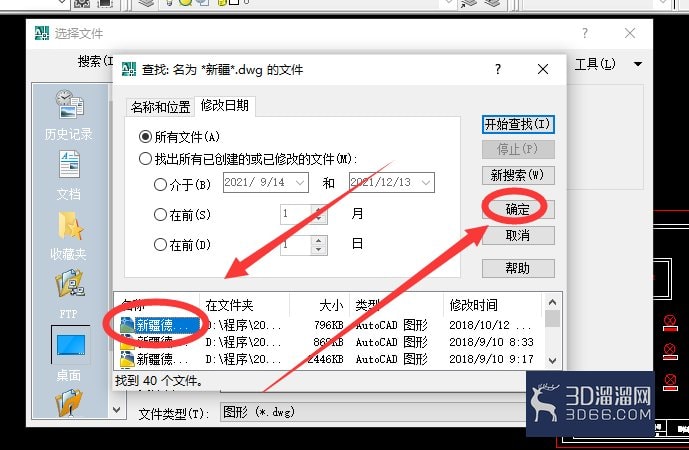
5、从搜索结果中选择一个或多个文件。 单击“确定”。
6、最后在“选择文件”对话框中,单击“打开”。AUTOCAD通过搜索文件查找图纸就选择完成了。
好啦,以上就是小溜为大家分享的关于“AutoCAD如何进行搜索文件?”的全部内容了,希望本文能帮助大家更好的掌握CAD的使用。如果您还想要了解更多cad技巧知识,那么请持续关注3D66文章资讯哦,我们将持续为大家更新!
特别声明:以上文章内容来源于互联网收集整理,不得将文章内容用于商业用途,如有关于作品内容、版权或其它问题请与溜溜客服联系。
2位用户参与回答
2位用户参与回答
2位用户参与回答
1位用户参与回答
1位用户参与回答