全部类目
分类:CAD图纸作者:小溜时间:2024-12-05 12:04:52
在AutoCAD中进行角度标注很简单,只需要选择两条线,然后使用角度标注工具。这个功能常用来标注不同元素间的角度,特别适用于工程图。本文会教你如何快速、准确地进行角度标注,提升绘图效率。
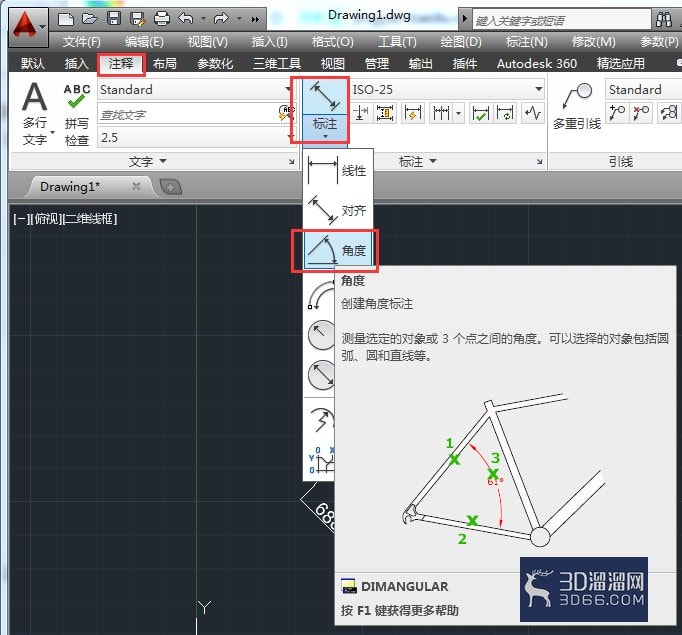
1、在菜单栏依次选择【注释】》【标注】》【角度】选项。
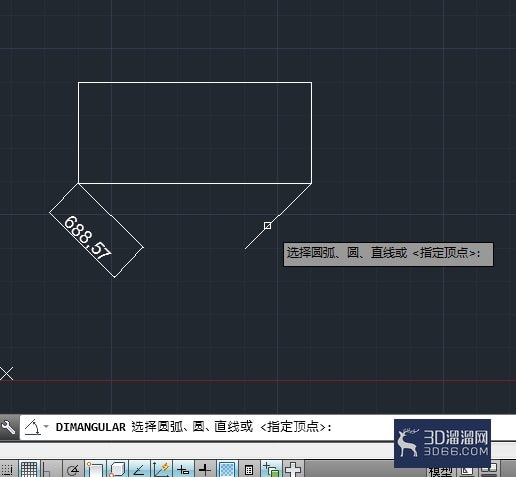
2、首先在被标注对象上选择圆弧、圆、直线或<指定顶点>。
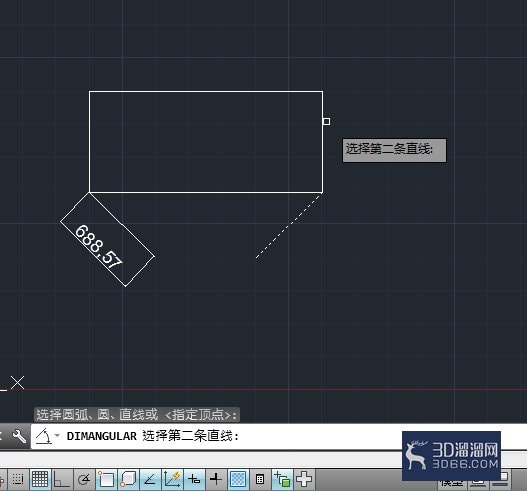
3、接着选择第二条直线。
4、指定标注弧线的位置。
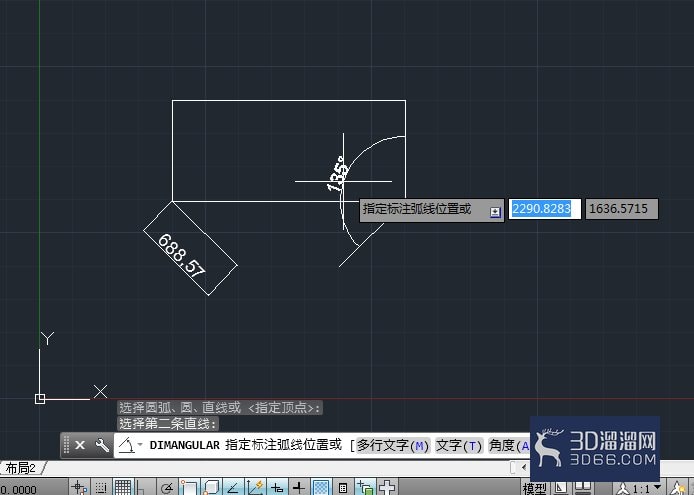
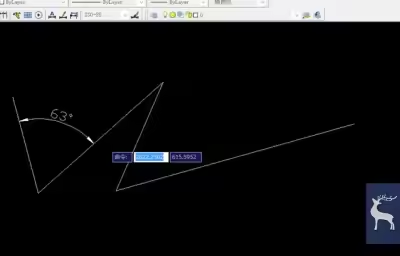
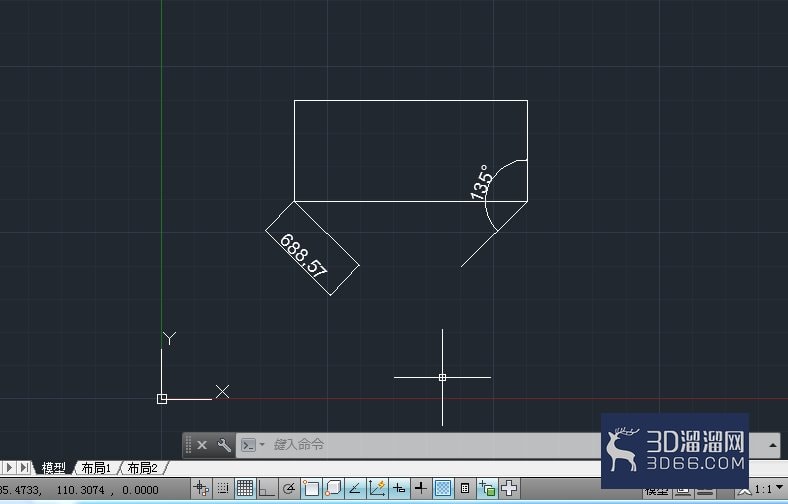
5、最后点击鼠标左键,完成角度标注。最终效果如图所示:
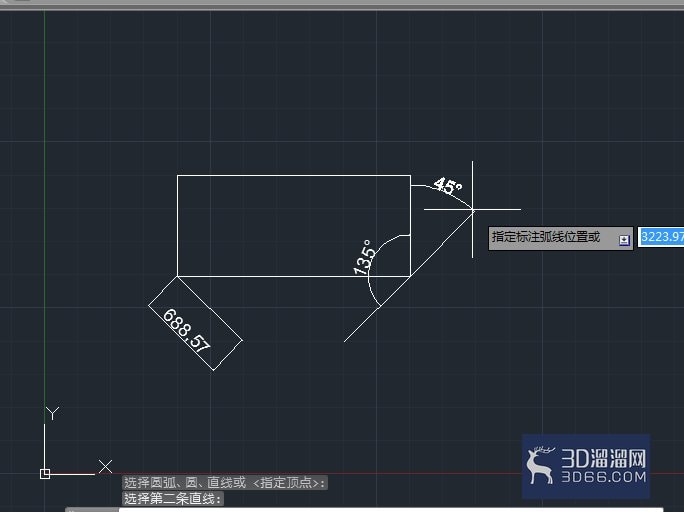
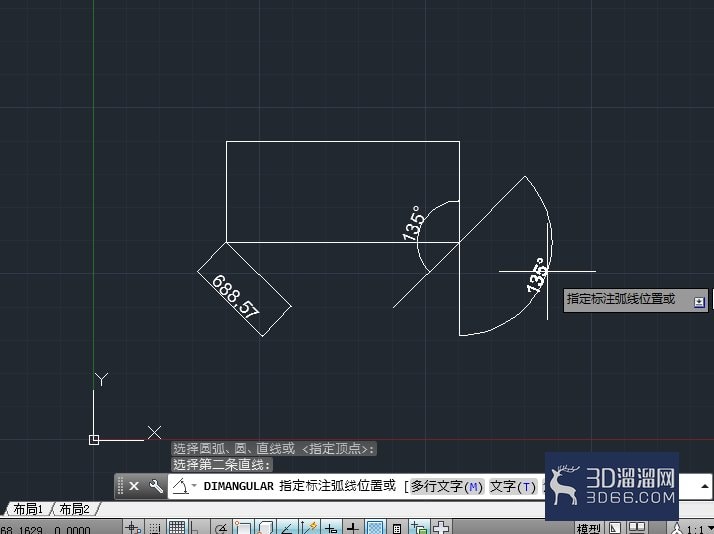
6、角度标注时,选择尺寸标注的位置是关键,当尺寸标注放置在当前测量角度之外时所测量的角度则是当前角度的补交,如图所示。
关于“AutoCAD如何进行角度标注?”的讲解就到这里啦,希望对大家有所启发!若想探索更多CAD的秘密,请关注3d66资讯,更多精彩等着您~
特别声明:以上文章内容来源于互联网收集整理,不得将文章内容用于商业用途,如有关于作品内容、版权或其它问题请与溜溜客服联系。
3位用户参与回答
2位用户参与回答
2位用户参与回答
1位用户参与回答
1位用户参与回答