全部类目
分类:CAD图纸作者:小溜时间:2024-10-18 14:19:55
图层隔离与图层锁定在使用上类似,但图层隔离只能将选中的图层进行修改操作,而其他未被选中的图层都为锁定状态,无法进行编辑;锁定图层只是将选中的图层进行了锁定,无法编辑。下面将以更改图层颜色为例,介绍如何隔离图层的操作方法。
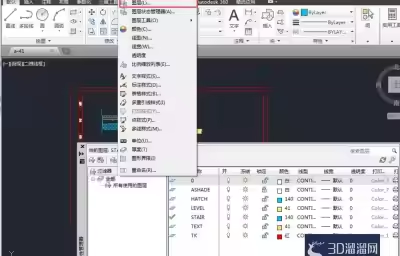
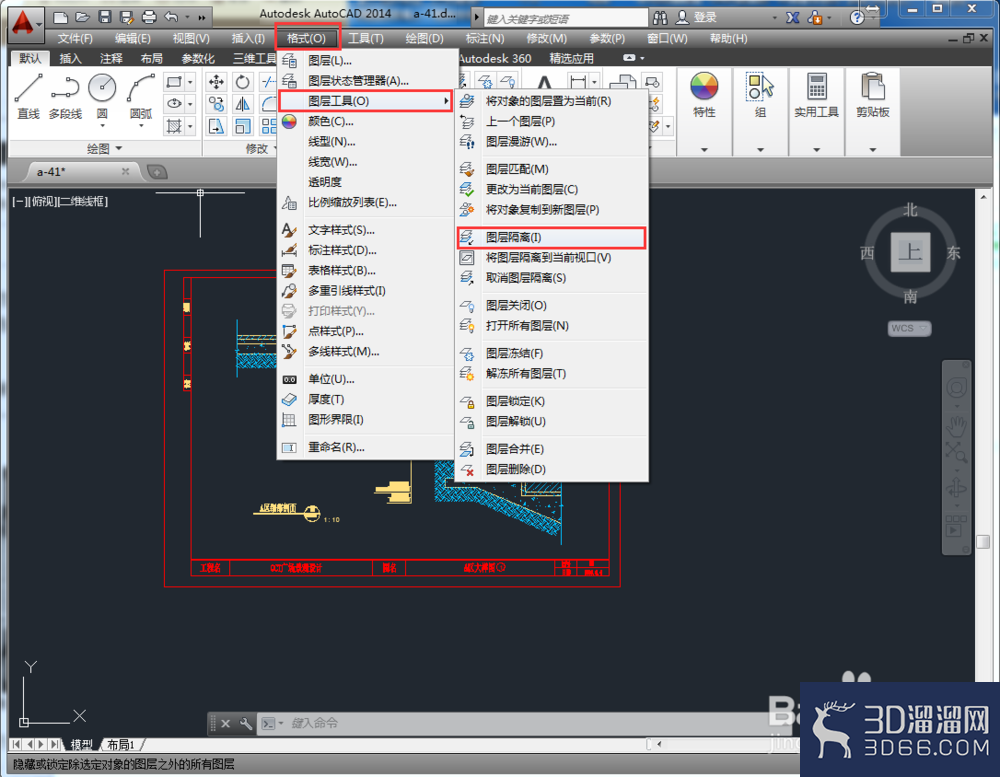
1、运行AutoCAD 2014 - 简体中文 (Simplified Chinese)软件,打开所需设置的图形文件,在菜单栏依次选择【格式】》【图层工具】》【图层隔离】命令。
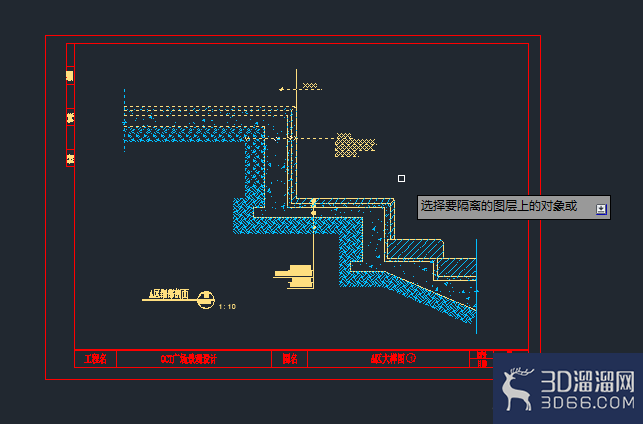
2、按照命令行提示,选择所需隔离图层上的图形对象,这里选择【填充】图形。
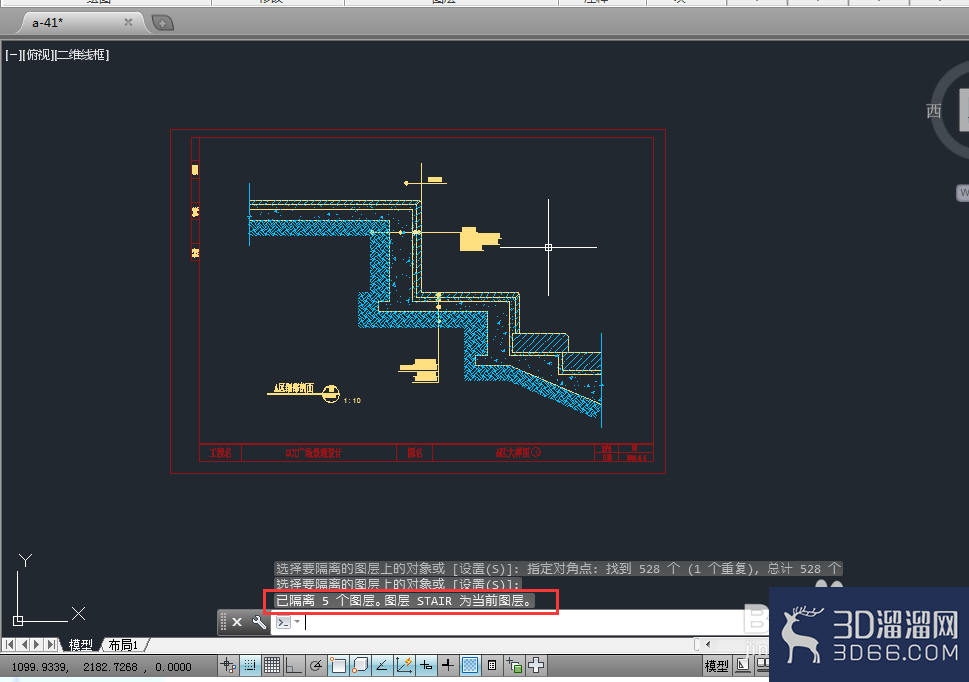
3、选择完成后,按回车键,即可将填充图形隔离。此时填充图形可被选中,而其他图形则为锁定状态。
4、选择【图层特性】命令,在【图层特性管理器】中,选择【填充】图层,并更改该图层颜色。
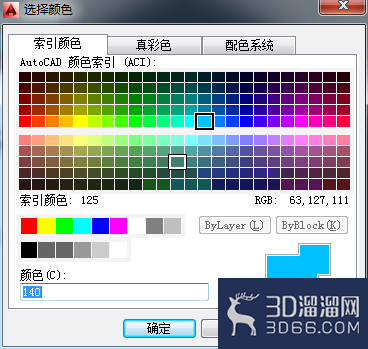
5、设置完毕后,关闭【图层特性管理器】,此时会发现被隔离的图层颜色发生了变化。
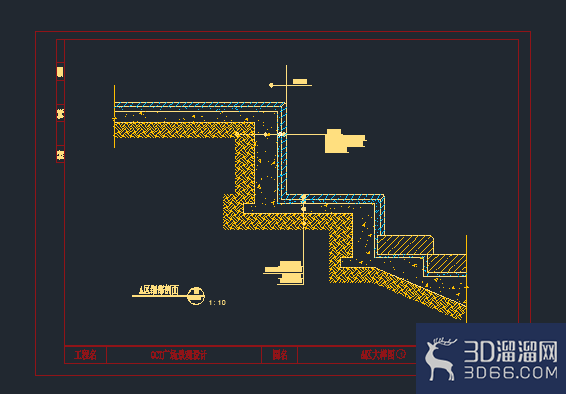
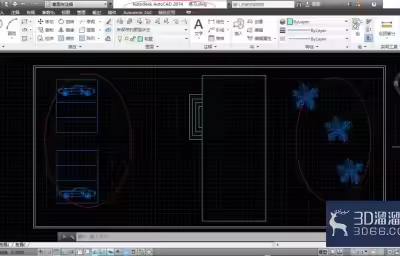
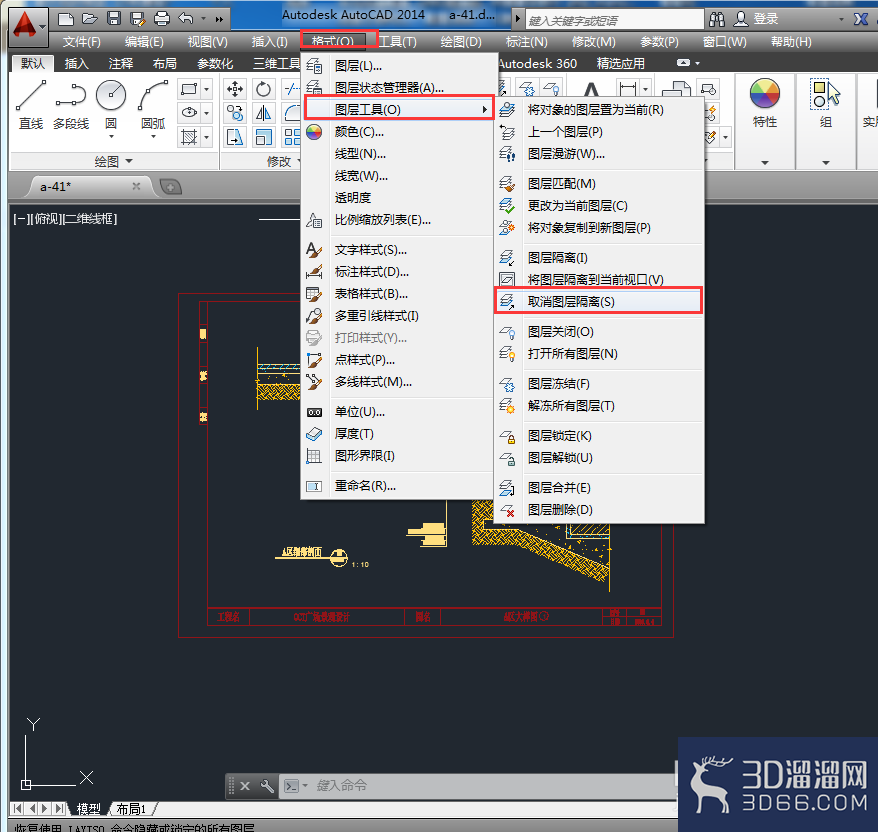
6、依次选中【格式】》【图层工具】》【取消图层隔离】命令,可解锁其他图层上的图形,如图所示。
这次“AutoCAD2014如何隔离图层”的分享就到此结束啦,希望能帮到大家!更多精彩CAD教程和资源,敬请关注3d66资讯~
特别声明:以上文章内容来源于互联网收集整理,不得将文章内容用于商业用途,如有关于作品内容、版权或其它问题请与溜溜客服联系。
2位用户参与回答
2位用户参与回答
1位用户参与回答
1位用户参与回答
1位用户参与回答