全部类目
分类:CAD图纸作者:小溜时间:2024-10-18 14:19:48
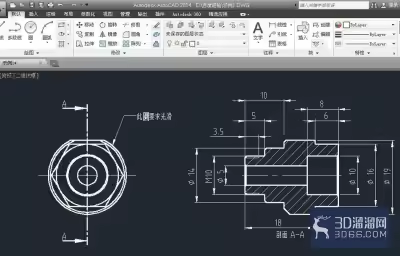
在使用AutoCAD从其他文件调入图块时,尺寸标注不显示的情况经常出现,这可能是由于图块设置、样式缺失或比例问题引起的。本文将分析导致这一问题的常见原因,并提供相应的解决方案。
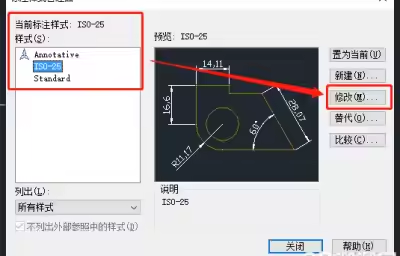
1、在菜单栏依次选择【注释】》【标注】》【标注样式管理器】选项。
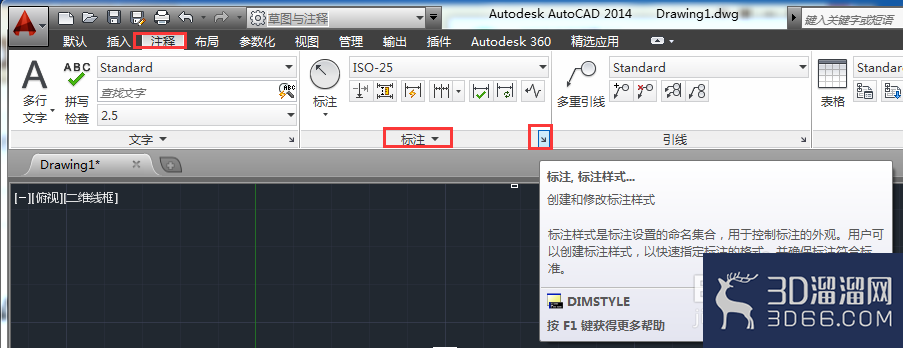
2、在打开的【标注样式管理器】对话框中,选择【修改】按钮。
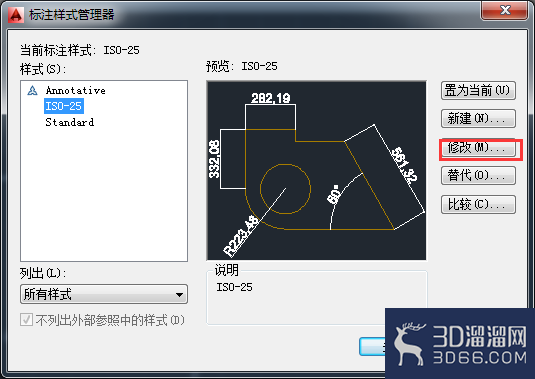
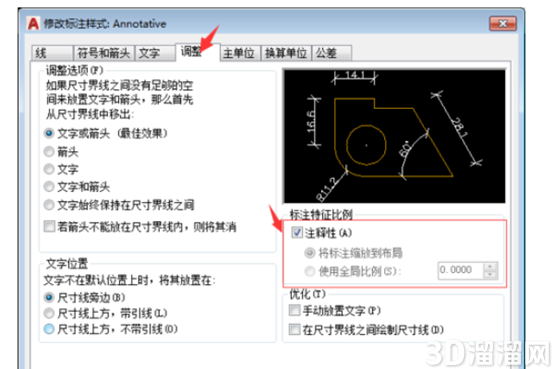
3、在弹出的【修改标注样式管理器】对话框中,根据需要对标注的文字高度值进行修改 。
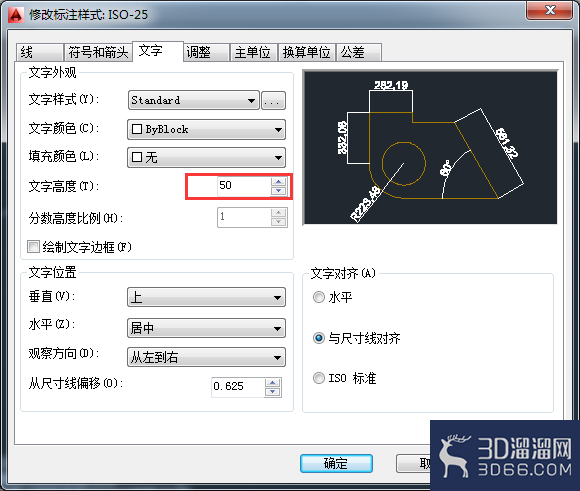
4、修改后点击确定,返回上一级菜单。
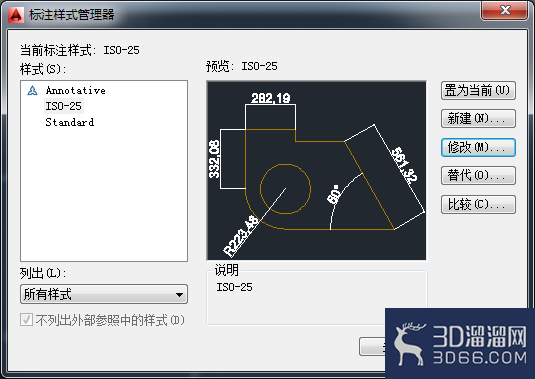
5、点击【置为当前】按钮,再关闭即可。
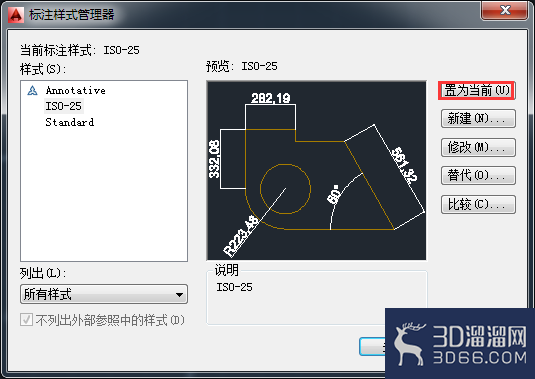
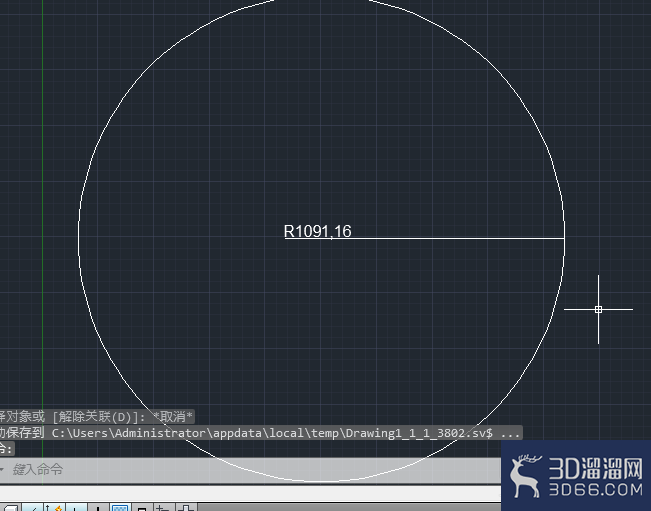
6、此时在查看图形标注,即可看见数字,如果还不行再调大文字高度即可。
这次“AutoCAD从其他文件调入的图块尺寸标注不显示”的分享就到此结束啦,希望能帮到大家!更多精彩CAD教程和资源,敬请关注3d66资讯~
特别声明:以上文章内容来源于互联网收集整理,不得将文章内容用于商业用途,如有关于作品内容、版权或其它问题请与溜溜客服联系。
3位用户参与回答
2位用户参与回答
2位用户参与回答
2位用户参与回答
2位用户参与回答