全部类目
分类:CAD图纸作者:小溜时间:2023-12-08 15:29:49
在我们用CAD绘图时,想对绘图区域的文件对象进行修改发现繁杂的文字标注妨碍了我们的修改进程,此时应该如何不显示该文字标注呢?下面就跟小溜一起来看看吧。
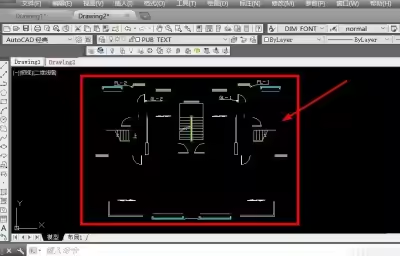
具体的操作步骤如下图:
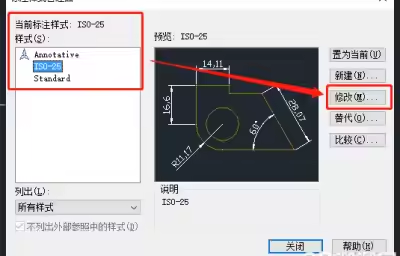
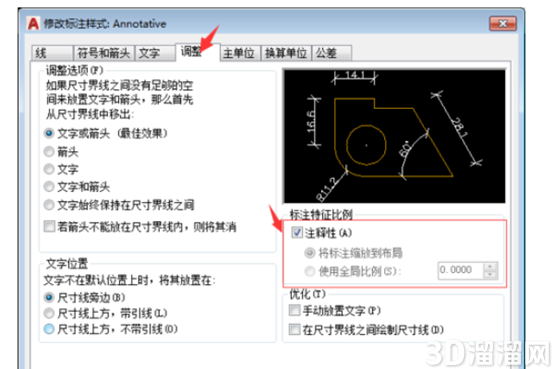
1、打开【修改标注样式】,点击【调整】选项卡,在标注特征比例面板,勾选注释性,让标注样式更改成具有注释性的标注。完成对注释性标注的设置。
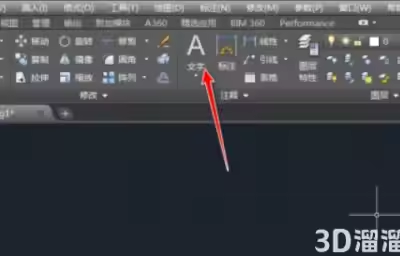
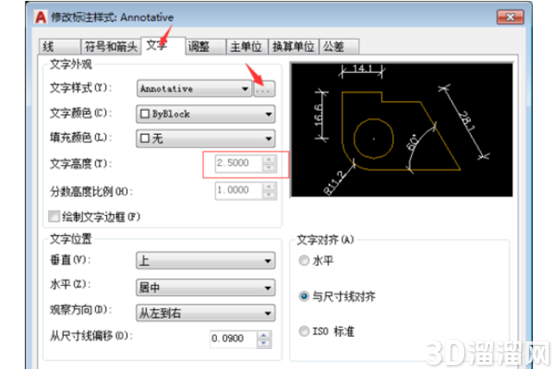
2、切换点击【文字】选项卡,点击文字样式旁的【…】,可在内修改字体高度,但目前我们先将文字面板内的字体高度修改为不可选。
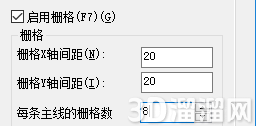
3、绘制好需要标注的图型,接着不急着标注。
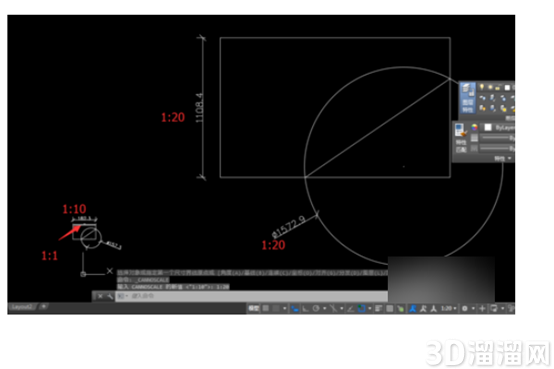
4、当前图形是个一个极为方便查看的状态了,我们尝试用一个标注样式就能达到需要不同大小的各种标注。
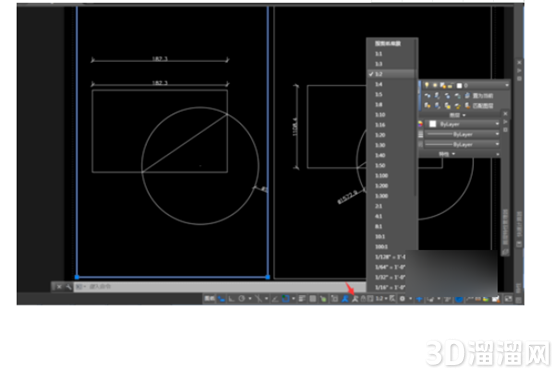
5、 接下来我们转回到布局视口,用快捷键mv来创建2个视口,选取其中的一个视口,双击该视口框内,然后按下空格进行缩放使图形填满窗口。

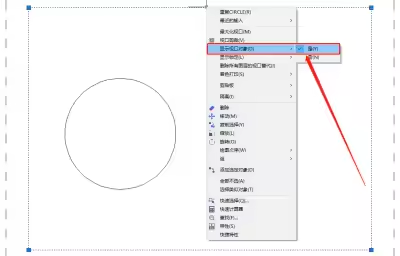
6、 点击选择视口,然后点击下方箭头所指的标志使其变亮,把比例修改为1:2,使用现在说的方法我们便可以摆脱大量的文字样式、标注样式和线型比例的一些繁琐设置。
好啦,以上就是小溜为大家分享的关于“CAD布局怎么不显示文字标注”的全部内容了,希望本文能帮助大家更好的掌握CAD的使用。如果您还想要了解更多cad技巧知识,那么请持续关注3D66文章资讯哦,我们将持续为大家更新!
特别声明:以上文章内容来源于互联网收集整理,不得将文章内容用于商业用途,如有关于作品内容、版权或其它问题请与溜溜客服联系。
4位用户参与回答
3位用户参与回答
2位用户参与回答
1位用户参与回答
1位用户参与回答