全部类目
分类:CAD图纸作者:小溜时间:2024-10-15 11:12:08
施工图的线型有很多种,CAD出图的时候,要根据根据线型的粗细,类型来画,线型的规定每个公司都不一样。那么怎么做一个CAD模板,系统出图以规范化呢?今天小溜教一下大家如何新建CAD模板。
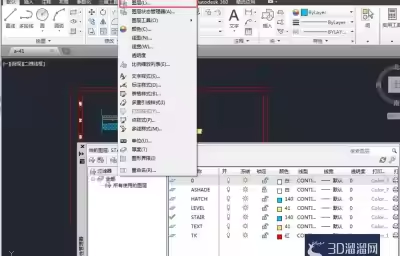
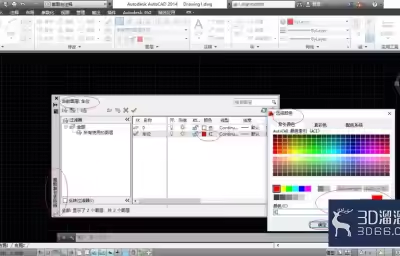
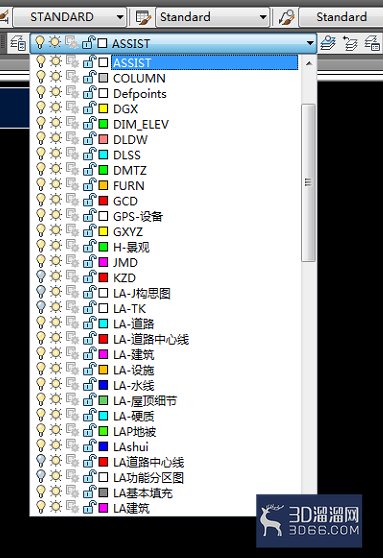
1、新建一个CAD,把需要的图层、图层对应的线型、样式、粗细、颜色等参数都设置好。
2、单击大【A】的图标,【另存为】--【图形样本】,文件后缀为.dwt
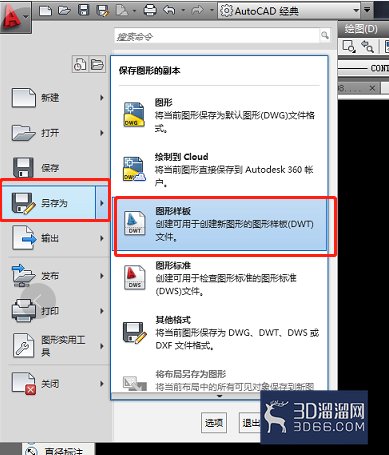
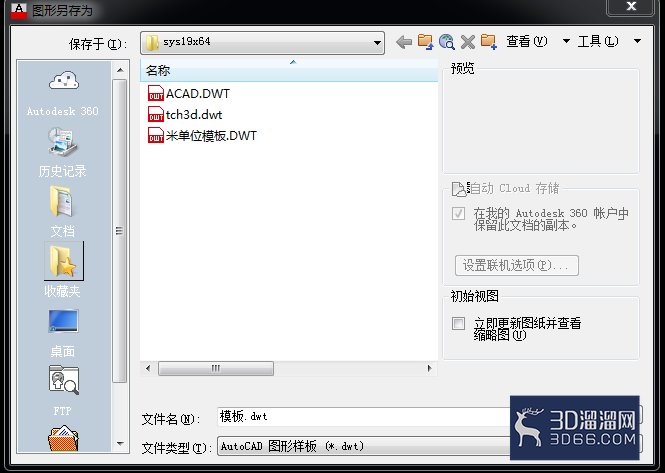
3、在弹出的【图形样本】对话框中,给你的图形样本命名(名称可以为任意)
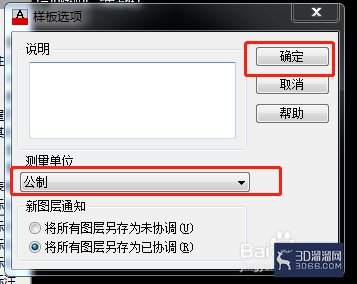
4、在样板选项中,可以添加说明(可不写)、设置测量单位---【确定】
5、下次新建文件的时候,在弹出的样板文件中就可看到你所保存的样板文件,单击【打开】,则就可以了
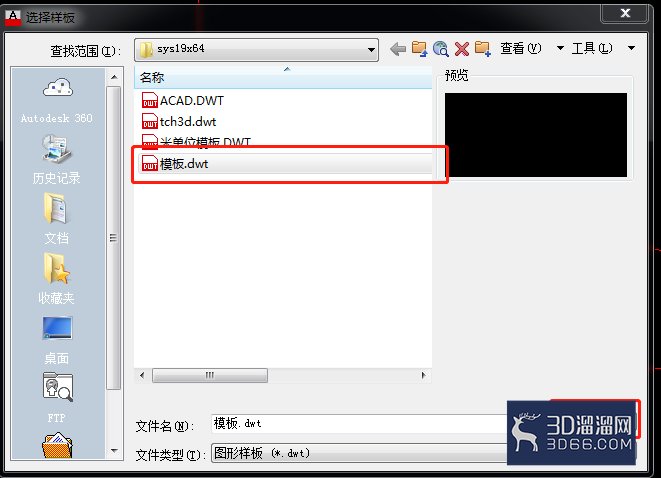
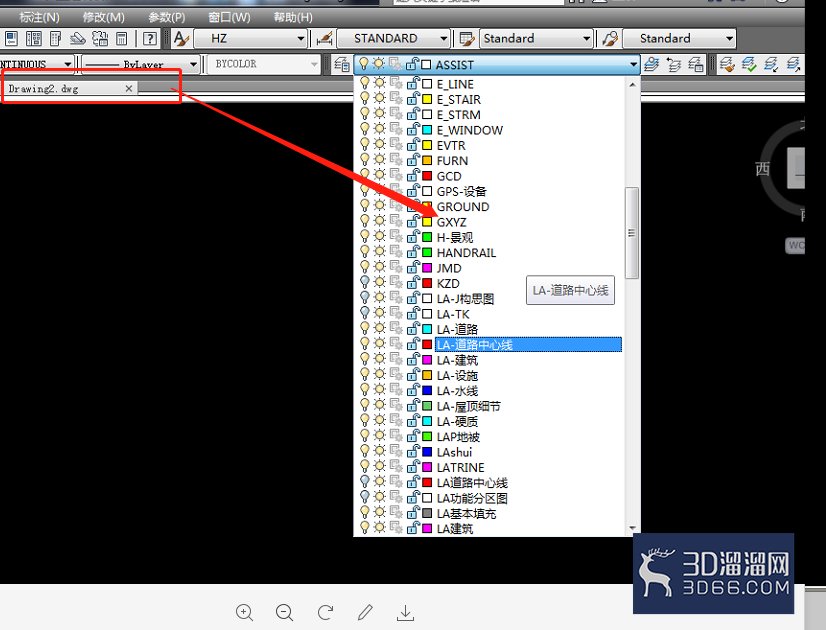
注意事项:CAD安装目录下找到DWT模板文件放置的文件夹,应该是template目录,把创建的DWT文件放进去,以后使用时,新建文档时就会弹出模板文件。
本次“如何在CAD中设置模板并保存图层方便下次使用”的分享就告一段落啦,期待大家在实际操作中多多运用!更多CAD技巧和图纸素材,请锁定3d66资讯~
特别声明:以上文章内容来源于互联网收集整理,不得将文章内容用于商业用途,如有关于作品内容、版权或其它问题请与溜溜客服联系。
3位用户参与回答
1位用户参与回答
1位用户参与回答
1位用户参与回答