全部类目
分类:模型制作作者:小溜时间:2024-08-05 14:19:39
SketchUp是一款常用的三维建模软件,许多设计师和建筑师使用它来创建详细的3D模型。然而,在某些情况下,需要将3D模型转换为2D图纸以便进一步编辑或打印。本文将介绍如何利用SketchUp导出CAD立面图的步骤和方法
1、制作精确的sketchup模型。制作过程中要严格按照平面的尺寸制作,这样才能保证和平面尺寸保证一致。建筑的层高也要按照准确的数值建模。建模过程中注意不要使用贴图。因为贴图无法导出cad线。
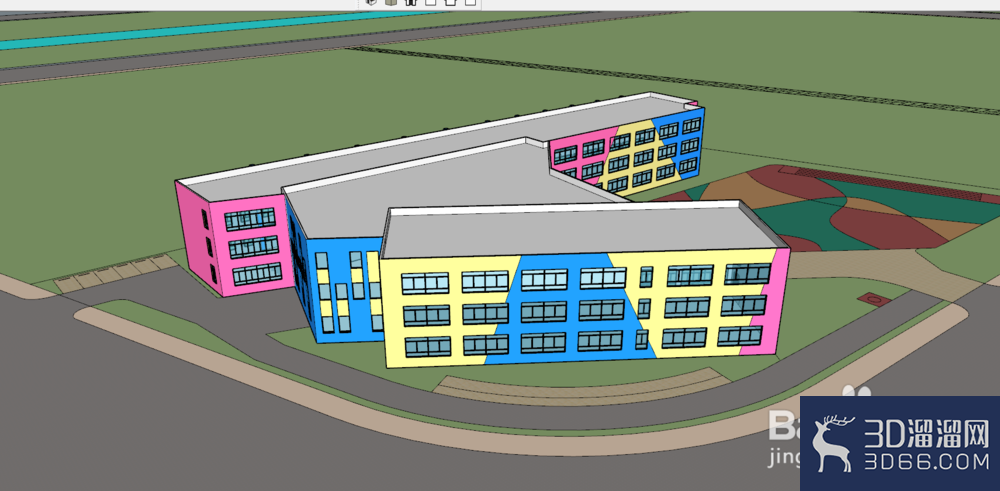
2、选择要导出的立面。对于正南正北的形体,打开工具里面的视图工具,然后选择东西南北各个立面。选择好以后要把相机里的平时透视打开。
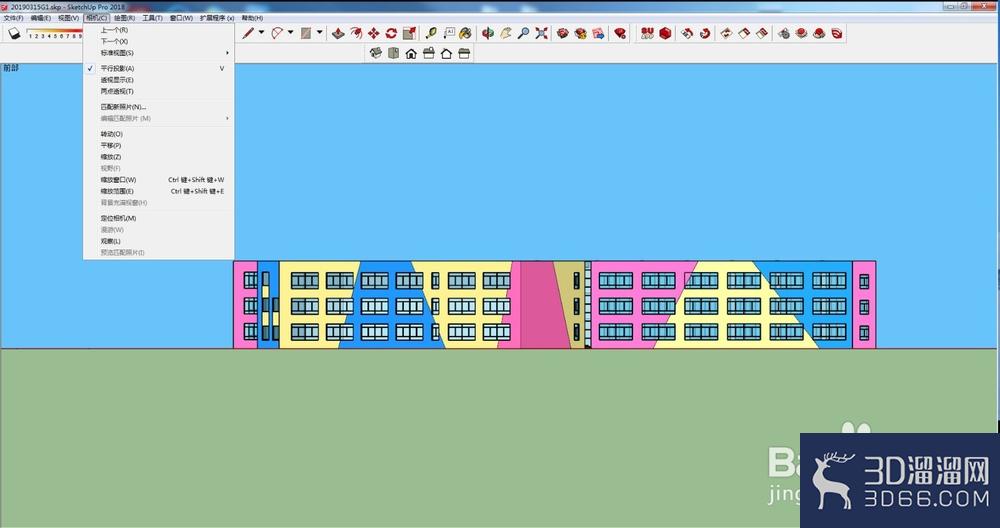
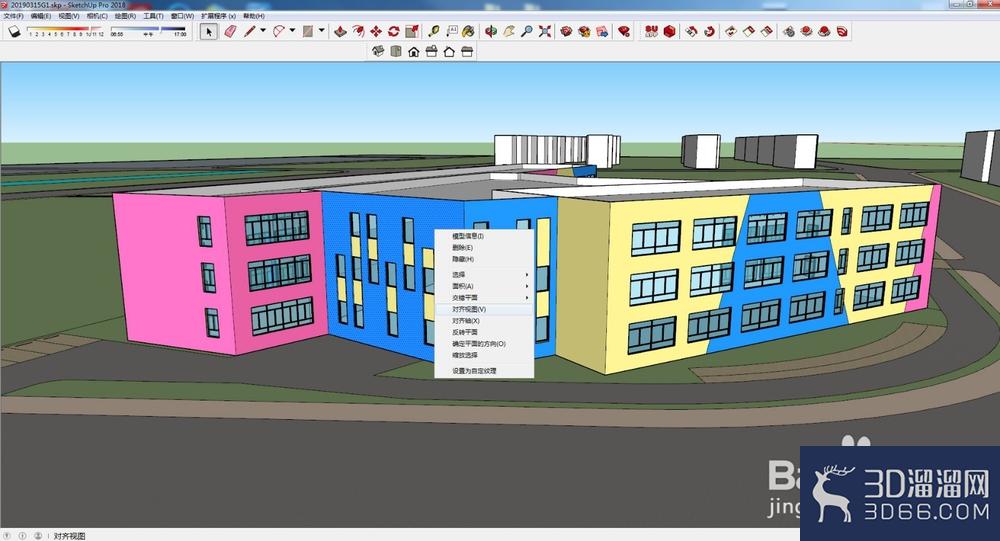
3、对于倾斜的形体,使用第二步的步骤无法捕捉想要的立面,这个时候就需要选择我们想导出的立面,点击选择,然后右键,对齐视图,打开相机平行投影获取我们想要的立面。
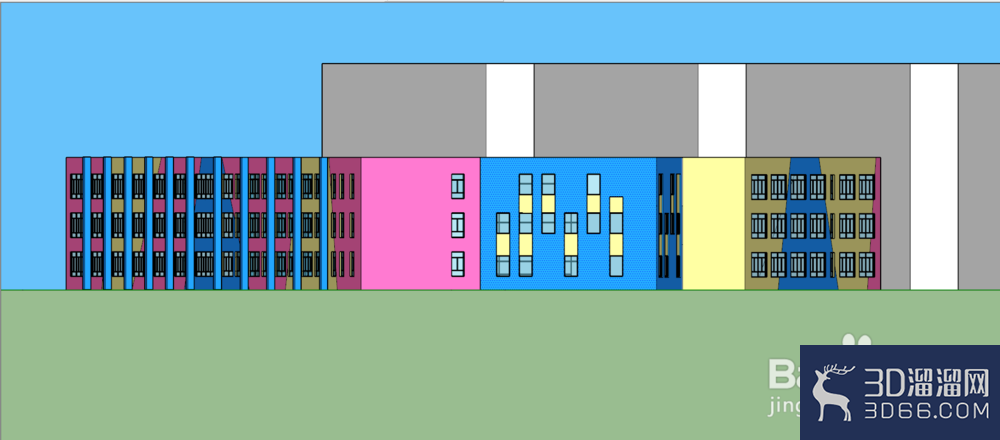
4、立面确定之后,导出之前要进行单位的设置。保证导出的单位和cad的单位一致。
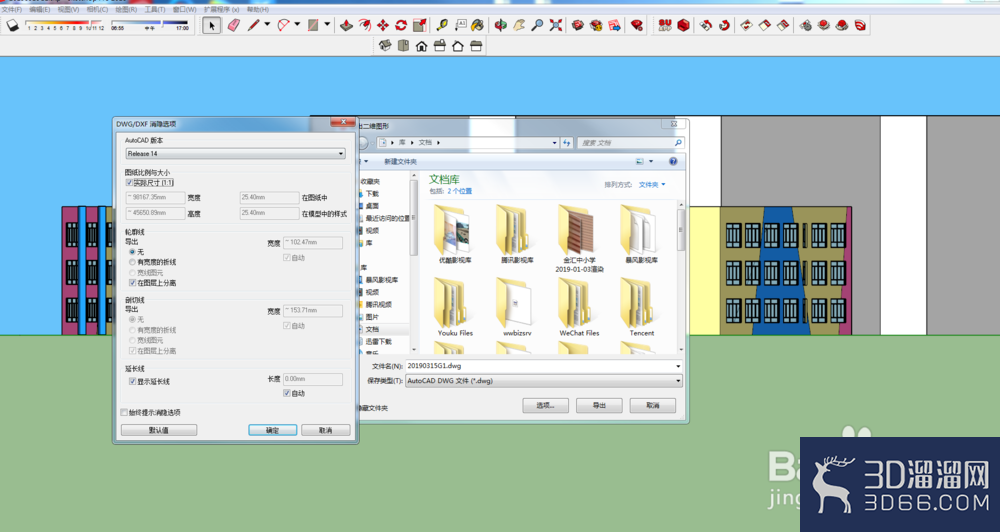
5、导出cad立面以后,不能直接运用。要进行立面的深化。立面深化首先删除不要的线。
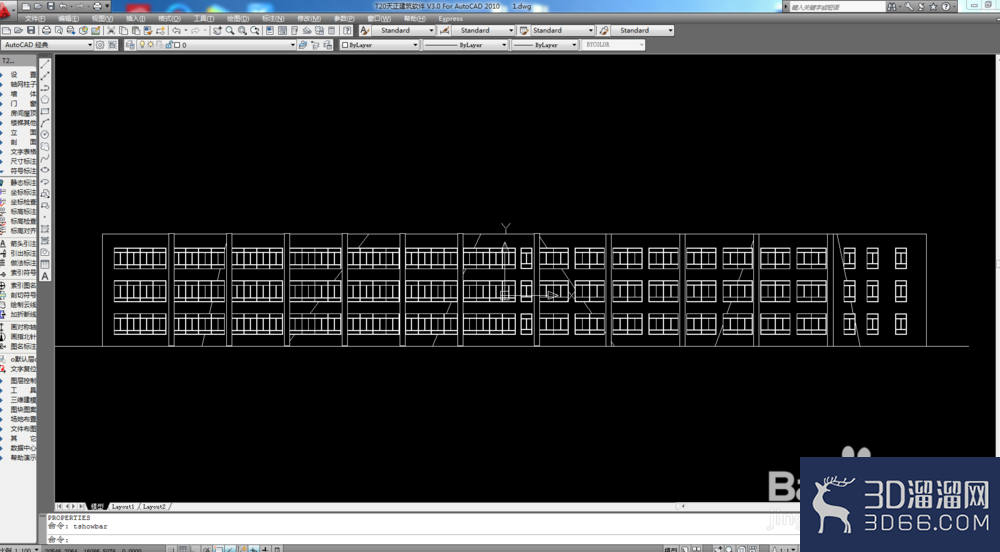
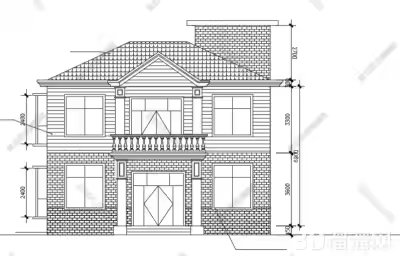
6、最终的cad立面图应注意的点有,描绘出建筑的主轮廓线,次轮廓线,区分不同部位的cad图层,添加标注。这样才是一个完成的cad制作流程。
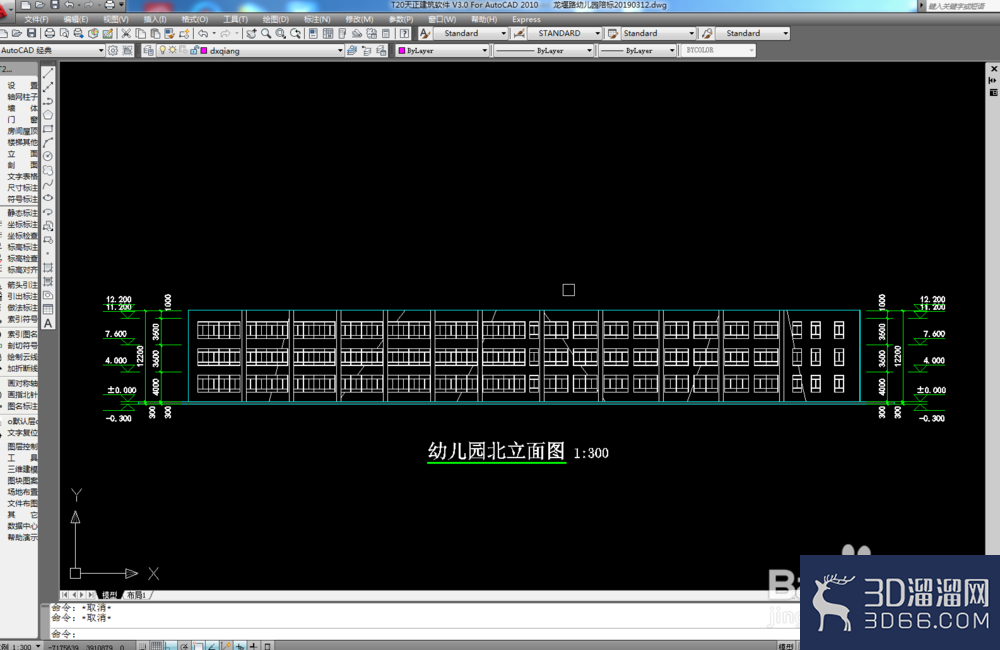
注意事项使用的sketchup杆件不要使用贴图删除模型中不需要的配景
给大家分享的“如何利用sketchup导出cad立面图”到这里就结束啦,相信大家都已经学会了,如果您还想了解更多的cad技巧知识或者cad图纸素材等资源,那么也请关注3d66资讯哦~
特别声明:以上文章内容来源于互联网收集整理,不得将文章内容用于商业用途,如有关于作品内容、版权或其它问题请与溜溜客服联系。
2位用户参与回答
1位用户参与回答
1位用户参与回答
1位用户参与回答