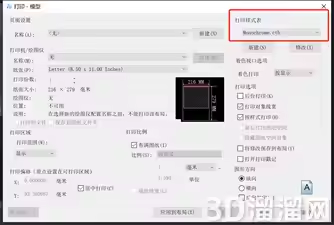
全部类目
分类:CAD图纸作者:小溜时间:2024-07-11 15:20:10
AutoCAD绘图中,有时候会遇到,文字打印出来之后,是空心的,怎么办?本篇分享简单设置,让空心文字恢复实心。
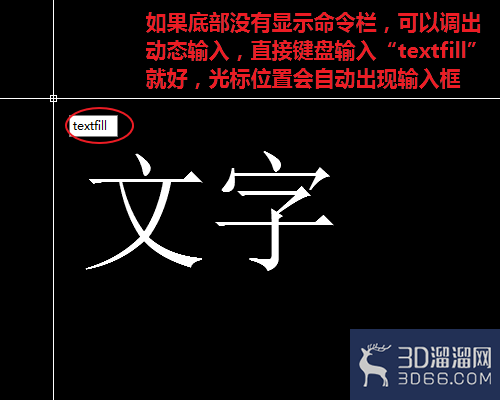
1、在底部命令区,输入“textfill”,回车确认。
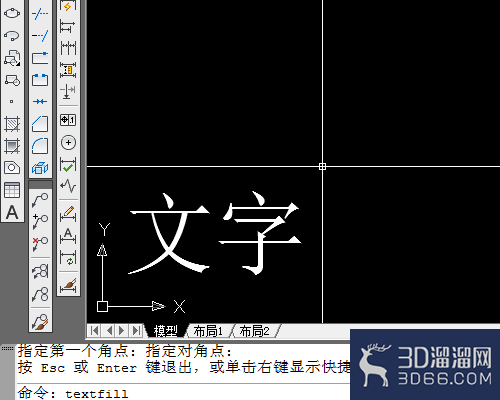
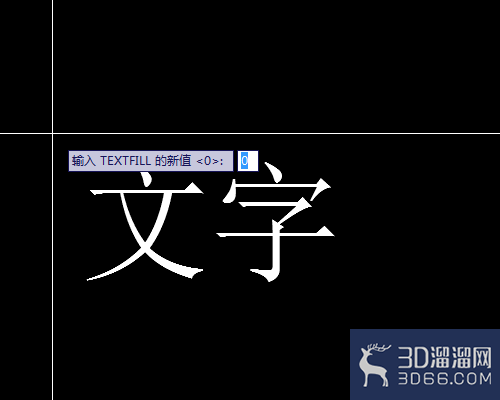
2、弹出的动态输入,提示“输入TEXTFILL的新值<0>:”
可以看到,现在的值为0,即表示文字没有填充,打印空心。这时我们输入“1”,按回车确认,看看会有什么变化。(光标位置如果没有动态输入的,可以看底部命令栏,也可以参考引用经验调出动态输入)
3、输入“1”之后,表面看好像没有任何变化,别急,先打印预览一下。
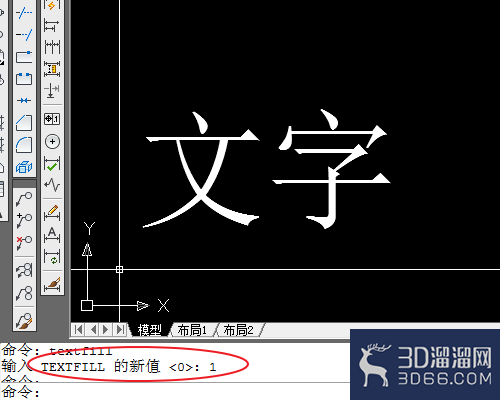
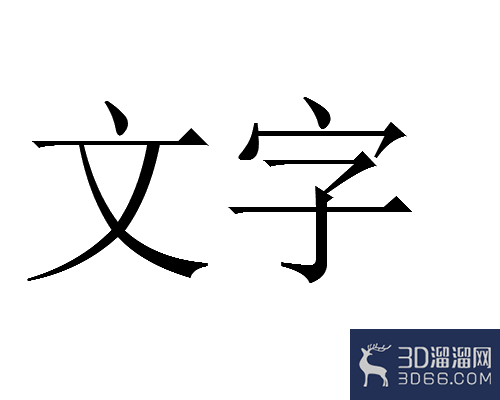
4、打印预览可以看到,文字变成实心的了!
所以我们可以知道:TEXTFILL设置为1,就是将文字填充,打印就变成实心了。
5、如果底部没有找到命令栏的话,可以参照第2步的参考经验,调出动态输入,直接输入即可,光标位置会自动出现一个输入文本框。
好啦,以上就是小溜为大家分享的关于“AutoCAD文字打印出来是空心的怎么办”的全部内容了,希望本文能帮助大家更好的掌握CAD的使用。如果您还想要了解更多cad技巧知识,那么请持续关注3D66文章资讯哦,我们将持续为大家更新
特别声明:以上文章内容来源于互联网收集整理,不得将文章内容用于商业用途,如有关于作品内容、版权或其它问题请与溜溜客服联系。
2位用户参与回答
2位用户参与回答
2位用户参与回答
2位用户参与回答
1位用户参与回答