全部类目
分类:CAD图纸作者:小溜时间:2024-08-21 11:34:33
在使用AutoCAD进行文字打印时,偶尔会遇到文字打印出来变成空心字的情况。这种问题通常与字体设置、打印样式以及打印机配置有关。本文将从字体选择、填充设置、打印样式、和打印机配置等多个方面。
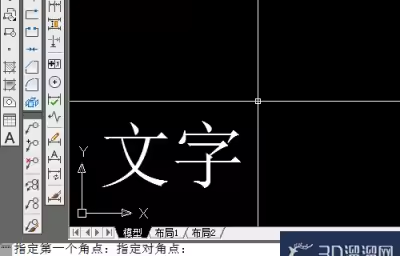
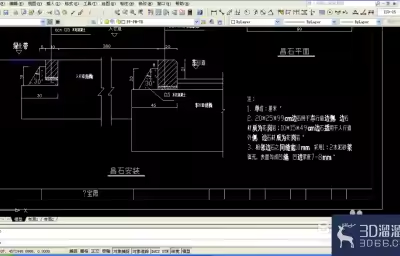
1、打开一个含有文字(图中红框)的autocad文档

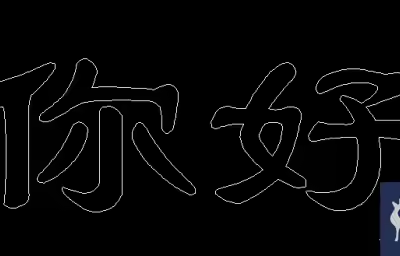
2、通过按“Ctrl + P”进入打印命令,并预览,可见其中的文字显示为空心的(图中红框)

3、退出打印命令,在主界面上输入“textfill”命令(图中红框),并回车

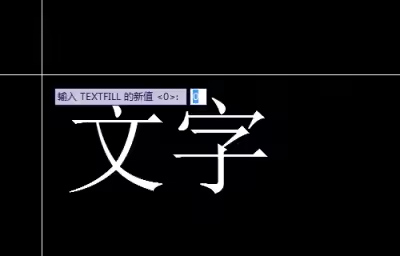
4、可见左下角的命令栏内显示当前“textfill”命令的值是“0”(图中绿框),输入新值“1”(图中红框),回车


5、再进入打印预览界面,则文字显示为实心字
完成设置

好啦,以上就是小溜为大家分享的关于“AutoCAD文字打印时成空心字怎么办”的全部内容了,希望本文能帮助大家更好的掌握CAD的使用。如果您还想要了解更多cad技巧知识,那么请持续关注3D66文章资讯哦,我们将持续为大家更新!
特别声明:以上文章内容来源于互联网收集整理,不得将文章内容用于商业用途,如有关于作品内容、版权或其它问题请与溜溜客服联系。
3位用户参与回答
2位用户参与回答
2位用户参与回答
1位用户参与回答
1位用户参与回答