全部类目
分类:CAD图纸作者:小溜时间:2024-07-04 11:16:49
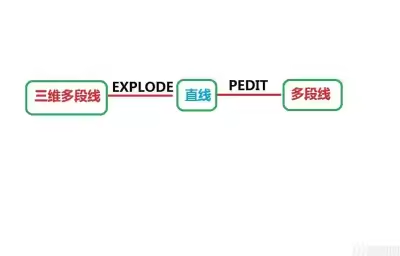
在AutoCAD软件中,将直线转化为多段线是许多设计师常需解决的技术问题。本文详细解释了通过使用特定的编辑命令,如“PE”,来选择并转换直线为多段线的过程。操作步骤包括输入命令、选择直线、确认转换以及合并多段线,使设计更加灵活和精确
1、首先安装任意版本的CAD,小溜是cad2010。

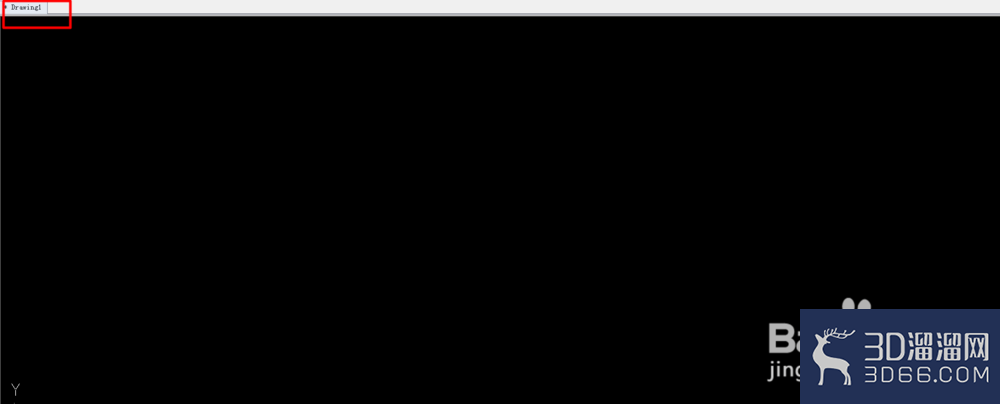
2、双击打开程序,新建一个Drawing文件,如图所示。
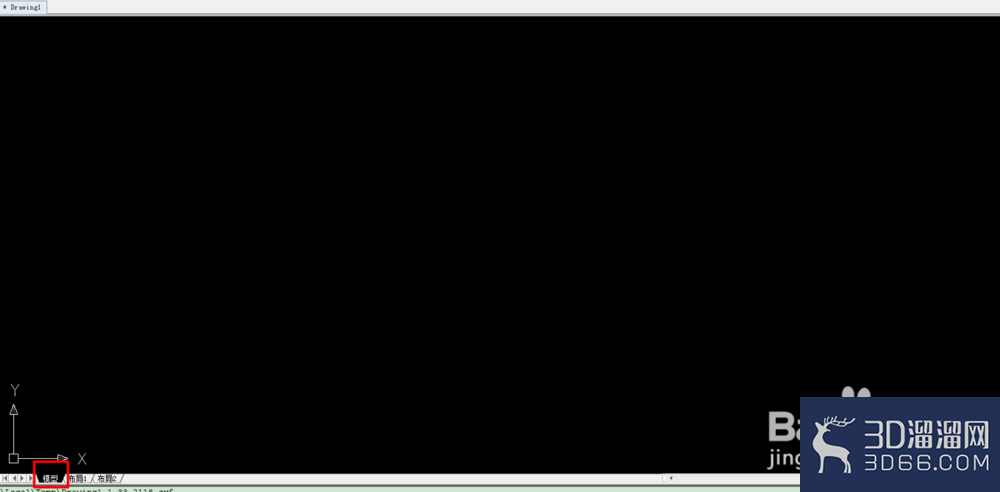
3、切换到模型窗口。
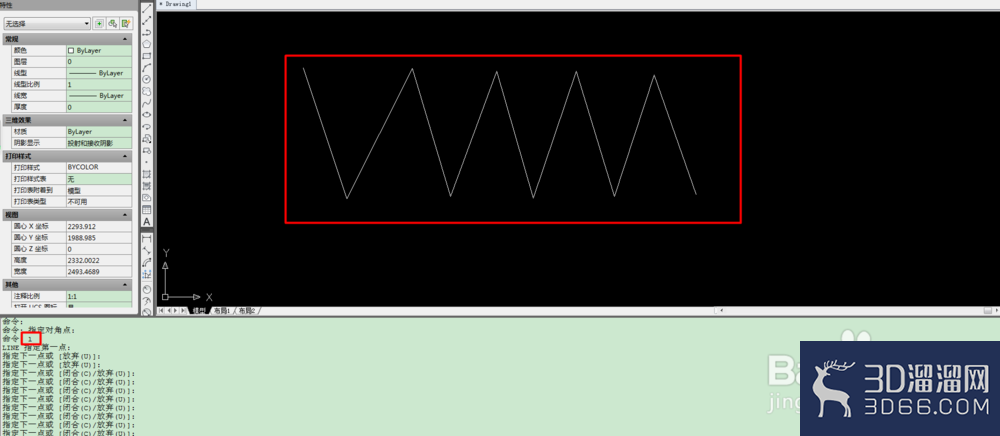
4、在命令菜单栏,输入“L”,按照提示如图所示。
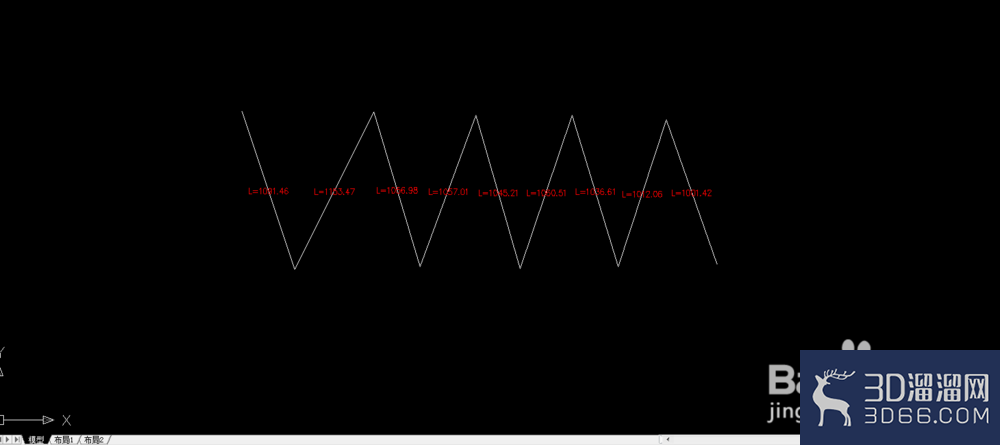
5、由于直线是一段一段的,为方便观察,标识出每根长度,如图所示。
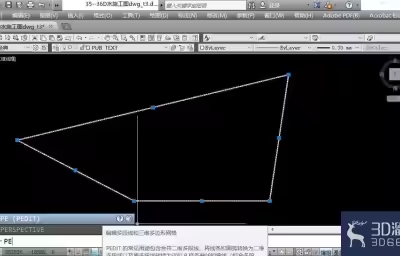
6、重新复制一个。在命令栏,输入“PE”-“M”(一根则直接回车,多根选择M)。如图。

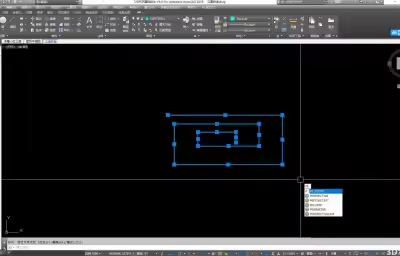
7、在“选择对象”栏,框选刚刚建立的多条直线,被选中的直线会变成虚线,如图所示。
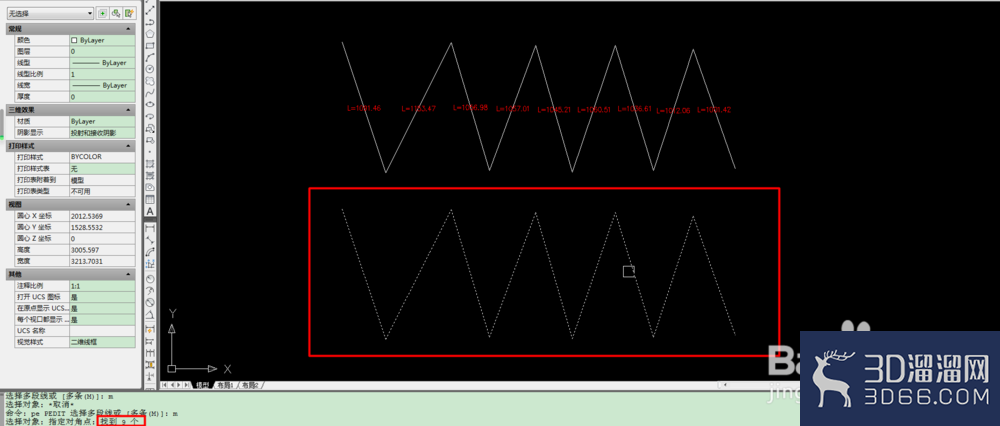
8、选“是(Y)”-“J”-“0”,如图。

9、被选中后会出现高亮。成为一个整体后,标注为总长。如图。
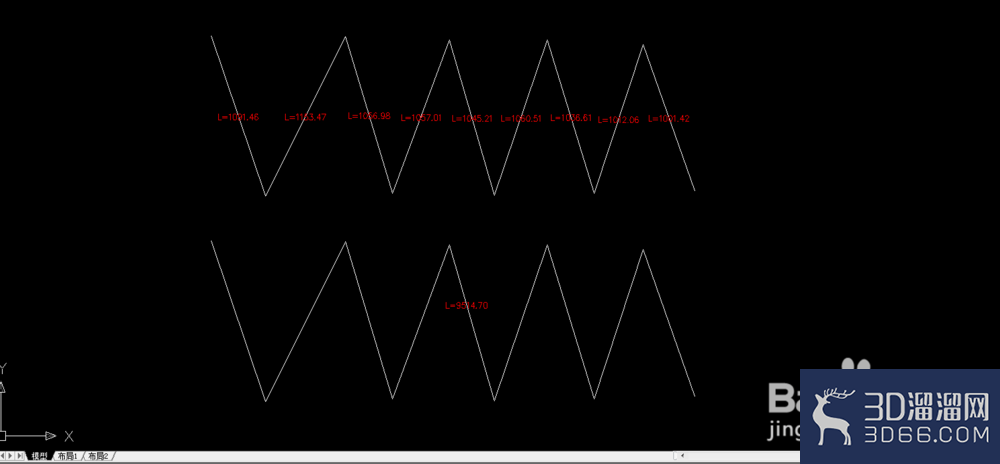
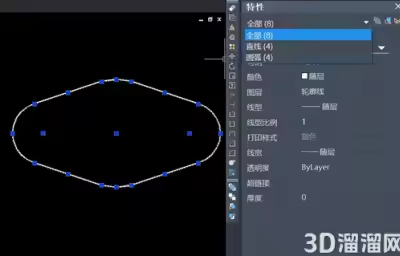
10、这样就成为一条连续的多段线了。
给大家分享的“怎么在CAD将直线转化为多段线”到这里就结束啦,相信大家都已经学会了,如果您还想了解更多的cad技巧知识或者cad图纸素材等资源,那么也请关注3d66资讯哦~
特别声明:以上文章内容来源于互联网收集整理,不得将文章内容用于商业用途,如有关于作品内容、版权或其它问题请与溜溜客服联系。
2位用户参与回答
1位用户参与回答
1位用户参与回答
1位用户参与回答
1位用户参与回答