全部类目
分类:CAD图纸作者:小溜时间:2024-06-14 10:03:46
AutoCAD是一款使用非常广泛的作图软件,他适用于室内设计、机械零件、建筑设计等领域。那么,在CAD中要怎么对一个图形的某一部分进行拉伸或拉长呢?
1、电脑使用AutoCAD软件打开一个需要进行拉伸的图纸,这里我打开一个机械轴承图,如下图所示:
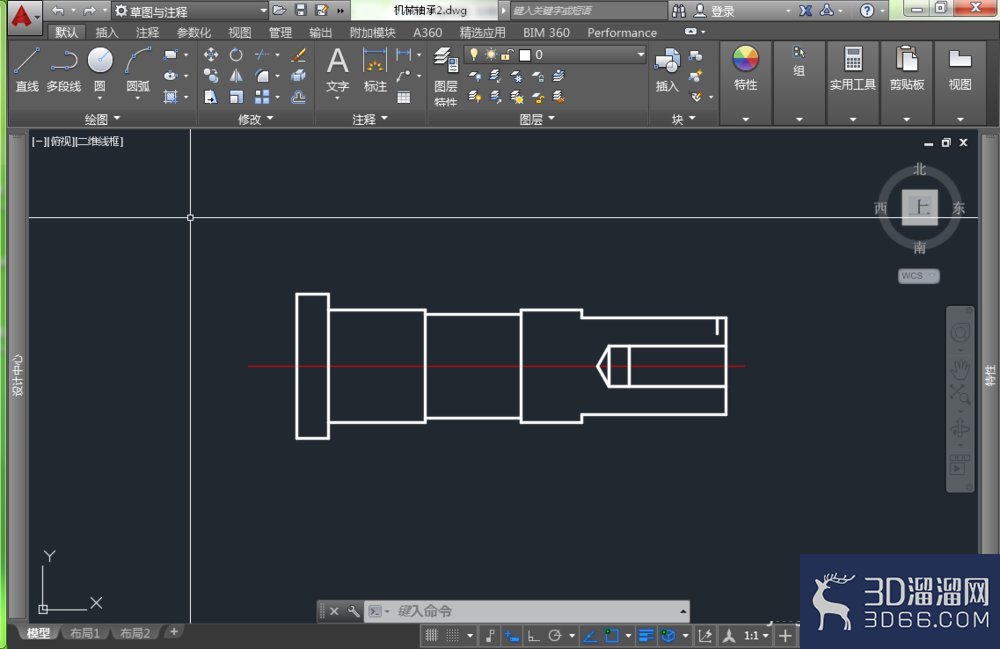
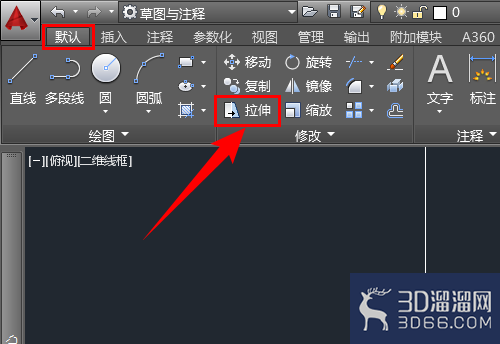
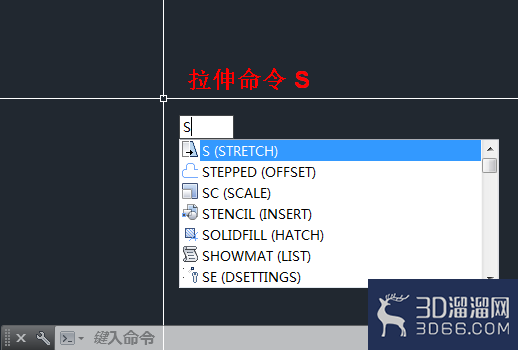
2、单击【默认】选项卡下【修改】组中的【拉伸】按钮,或输入命令“S”,按空格键确认。
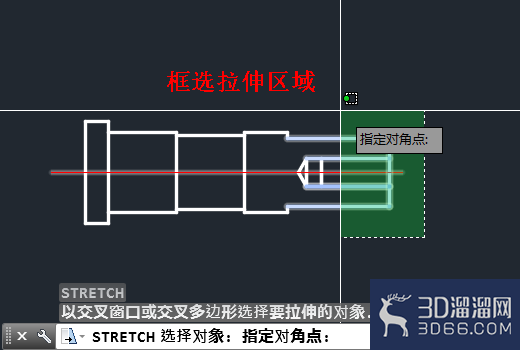
3、首先是框选需要拉伸的对象,此处我需要拉伸轴承最右侧的那一节,我就框选那一节右侧的一半,因为是框选一半,因此要从右下角向左上角框选,框选区域为绿色,框选后按空格键确认,如下图所示:
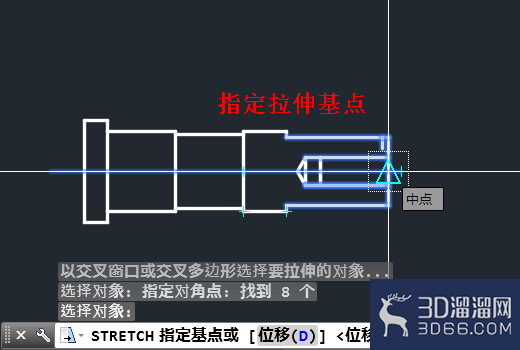
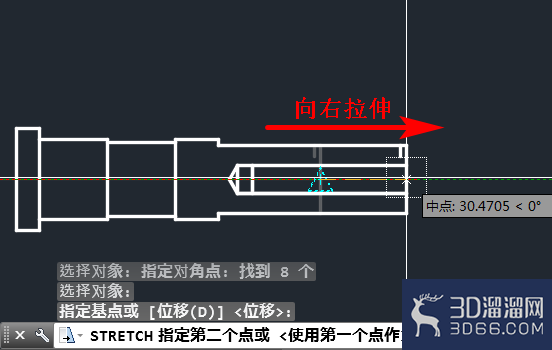
4、然后是指定基点,基点可以在对象上面也可以是趴番泪空白位置。此处我以轴承最右侧的中点为基点进行拉伸。
5、最后将其向右拉伸到适合的位置即可,如下图所示:
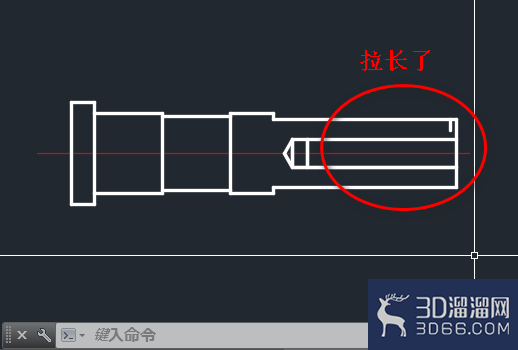
6、拉伸完成后,可以看到轴承的最后一节变长了,如下图所示:
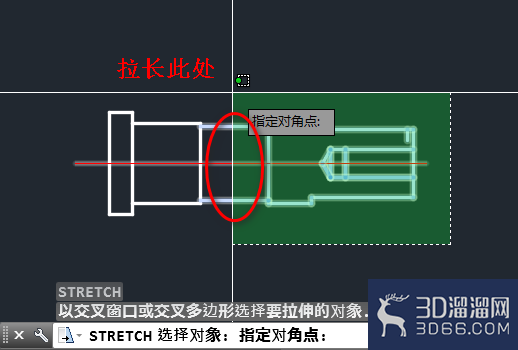
7、若要对中间某一节向右拉长,只要从最右边开始框选到拉长的部分即可,比如我要拉伸轴承中间那一节,就从最右侧开始框选到那一节板此一半的位置,如下图所示:
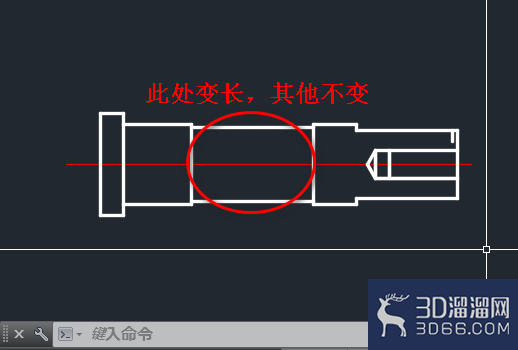
8、经过拉伸之后,只有中间那节被拉长了,其他部分长度不变,如矿蹲下图所示:
9、除了向右拉伸,也可以向左/向上/向下拉伸,只要框选左侧/上面/下面的部分即可实现,如下图所示:
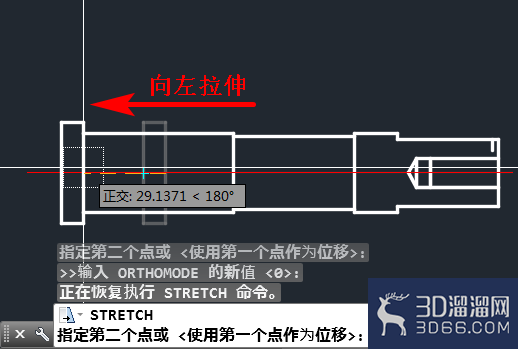
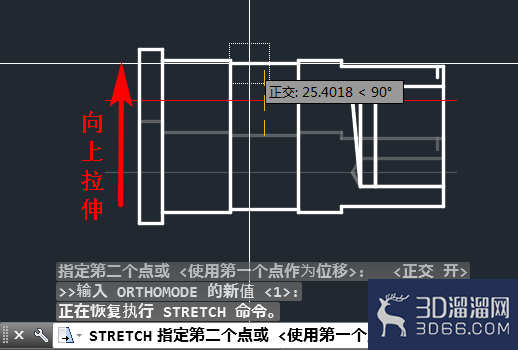
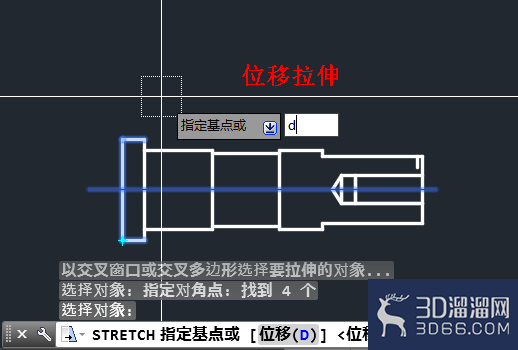
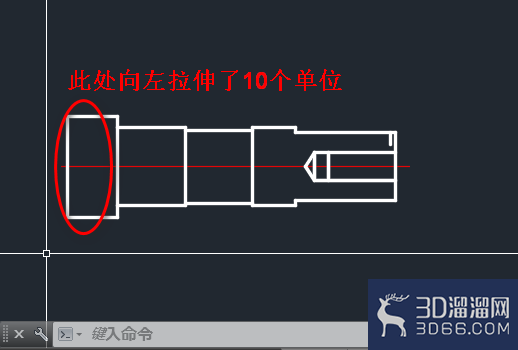
10、若需要进行更加精确的拉伸,则在框选对象之后,输入“D”(位移),按空格键确认。
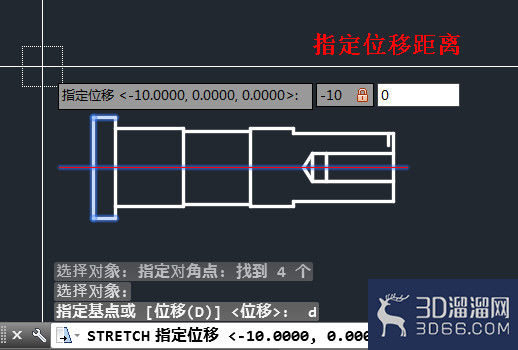
11、然后是指定位移的距离,此处我输入-10和0(中间按逗号键隔开),负值表示向左拉伸,正值表示向右拉伸,0表示拉伸角度不变。
12、拉伸之后,可以看到轴承最左侧那一节变长了,向左拉伸了10个单位,如下图所示:
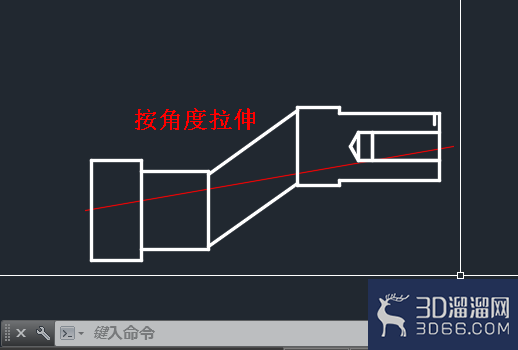
13、CAD拉伸命令不仅支持直的拉长对象,还可以按照一定的角度进行拉伸,如下图所示:
关于“CAD怎么将产品的一部分拉长拉伸”今天就给大家分享到这里了,如果在学习的过程遇到问题也可以尝试的多跟着文章操作几遍,还有就是想了解更多的cad教程文章或者cad图纸素材,那么可以关注3d66网与3d66文章资讯板块哦~
特别声明:以上文章内容来源于互联网收集整理,不得将文章内容用于商业用途,如有关于作品内容、版权或其它问题请与溜溜客服联系。
2位用户参与回答
2位用户参与回答
2位用户参与回答
1位用户参与回答
1位用户参与回答