全部类目
分类:CAD图纸作者:小溜时间:2024-06-13 11:09:48
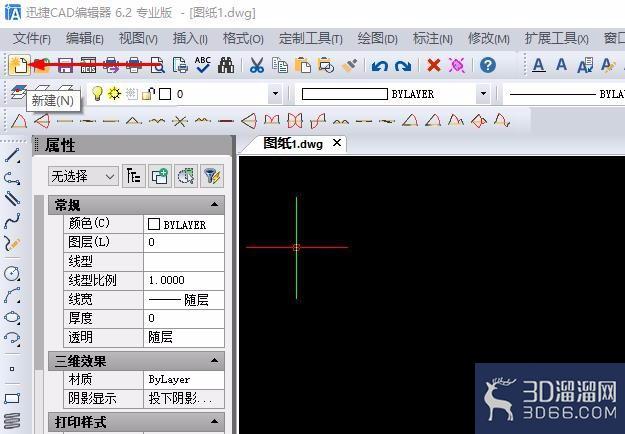
1、在我们的电脑桌面上方找到CAD编辑器的图标,双击图标进行启动运行。之后则是可以进行点击界面上的新建图标命令;或者文件—新建命令,从新建立张图纸。
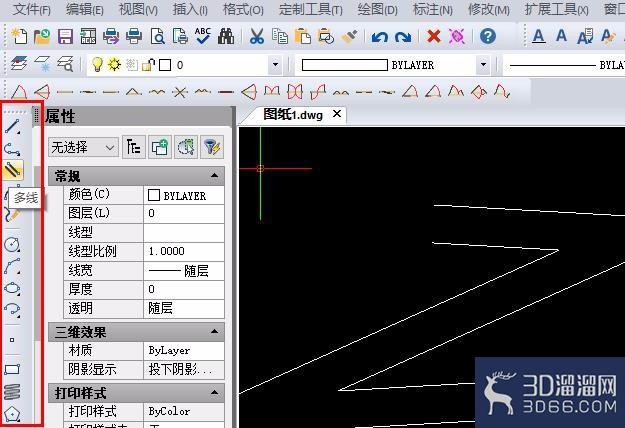
2、我们利用界面左侧工具栏中的工具图标进行绘制,或者可以找到界面绘图窗口下你所需的绘图工具。继而在图纸上绘制出你想要的图形。
3、在界面的上方中我们找到定制工具窗口,并在其下拉框内用鼠标点击查询—距离/面积命令,然后把命令进行激活。或者是也可以直接输入dist/area指令。
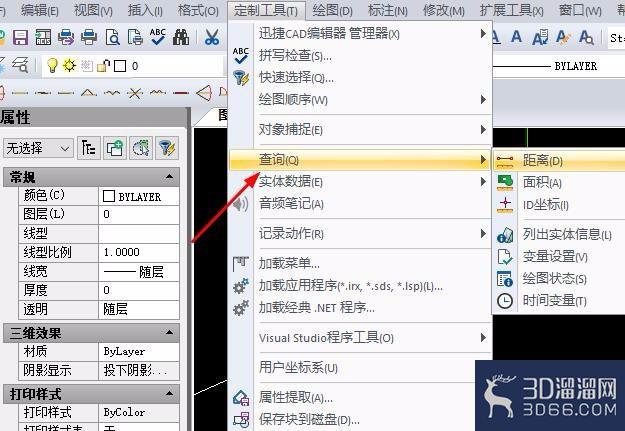
4、接着我们只需要根据着下面命令中的指令进行操作就可以,这样我们就可以轻松的把图纸中的图形距离、面积测量出来。
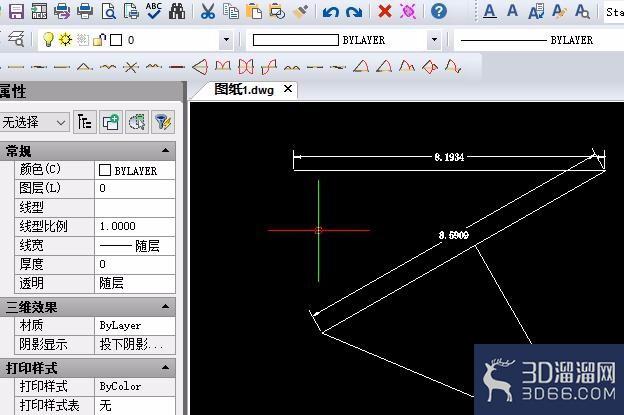
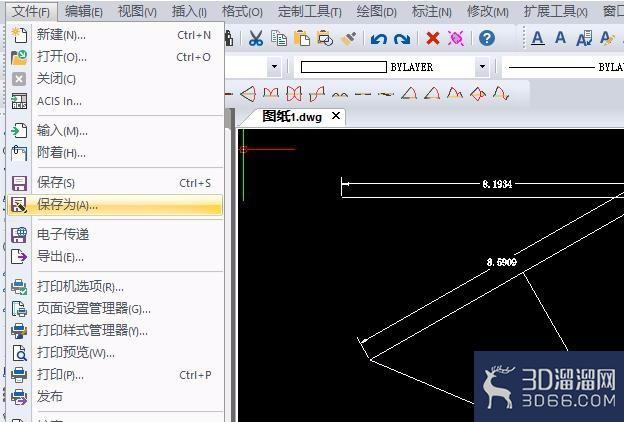
5、在进行测量标注完成之后,我们则是可以直接点击界面上的保存图标命令。或者是点击界面上的文件—保存为命令。即可实现图纸文件保存。
好啦,以上就是小溜为大家分享的关于“如何快速测量CAD图纸中的距离和面积”的全部内容了,希望本文能帮助大家更好的掌握CAD的使用。如果您还想要了解更多cad技巧知识,那么请持续关注3D66文章资讯哦,我们将持续为大家更新!
特别声明:以上文章内容来源于互联网收集整理,不得将文章内容用于商业用途,如有关于作品内容、版权或其它问题请与溜溜客服联系。
2位用户参与回答
2位用户参与回答
2位用户参与回答
1位用户参与回答
1位用户参与回答