全部类目
分类:CAD图纸作者:小溜时间:2024-06-06 09:46:44
CAD设计师平时在进行熬夜绘图可以当做一件稀疏平常的事情,从此就不难看出CAD设计师并不是我们所相信中的轻松。如果你在进行每天面对着图纸进行重复工作,这就是在极大的限度上需要耐心。
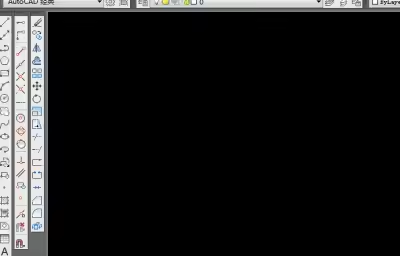
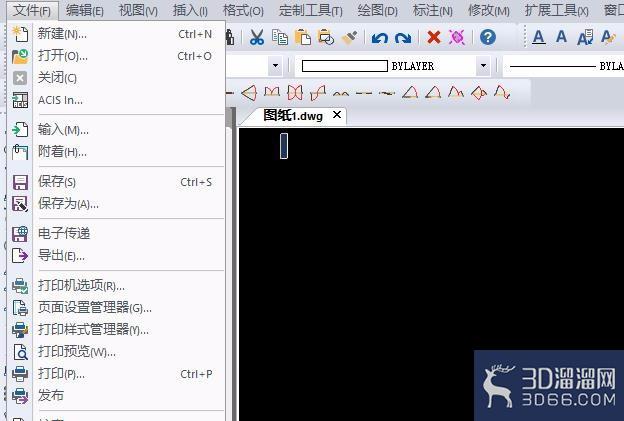
1、在我们的电脑桌面上方找到CAD编辑器的图标,双击图标进行启动运行。在界面上方中我们直接用鼠标点击新建图标命令;或者说是在文件窗口下拉框内的新建命令。
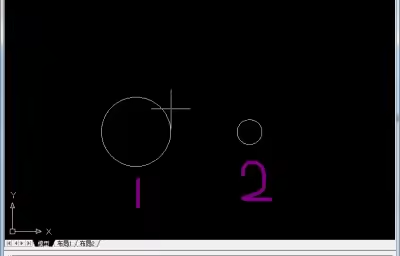
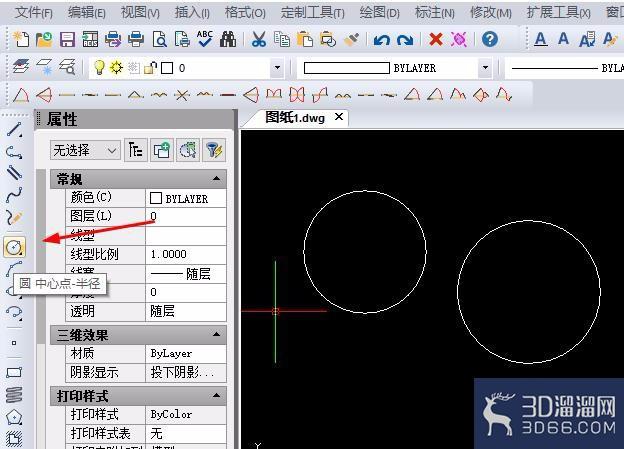
2、在界面的左侧工具栏中我们找到圆形图标命令,在新建的图纸上边绘制出两个半径不相同的圆。
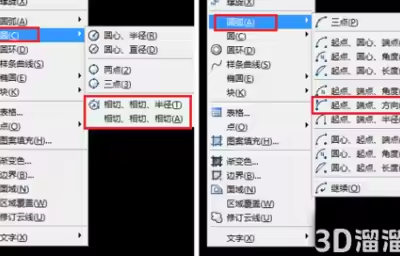
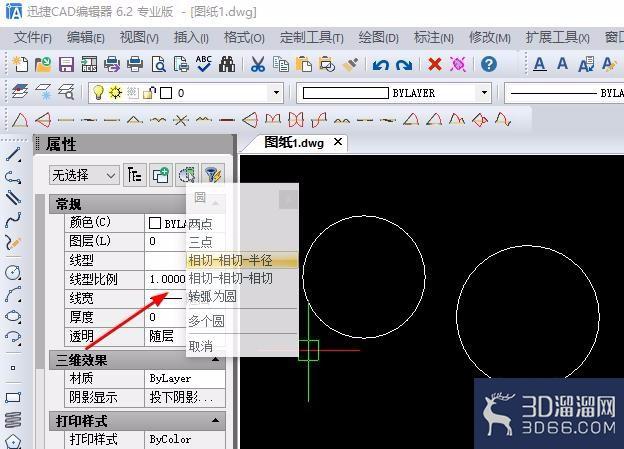
3、在CAD编辑器上方选择【绘制】→【圆】→【圆半径】→【相切】。也可以在软件左侧工具栏中,点击圆形图标,然后在弹出的对话框中,选择【半径】→【相切】→【相切】。
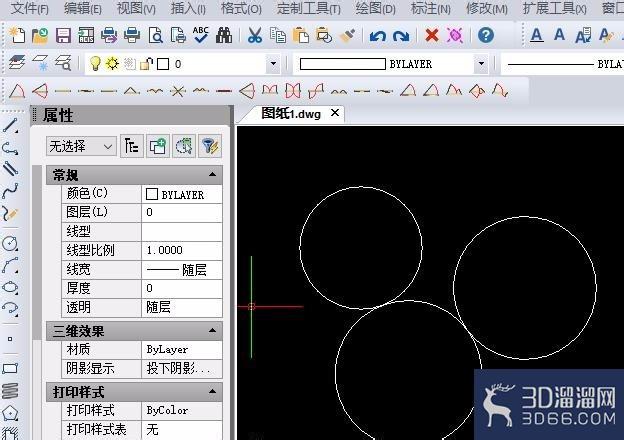
4、之后我们则是需要根据着下面命令中的指令进行操作,然后输入你所需要圆的半径。这样就轻松的在图纸上边绘制出两个圆形的外切圆。
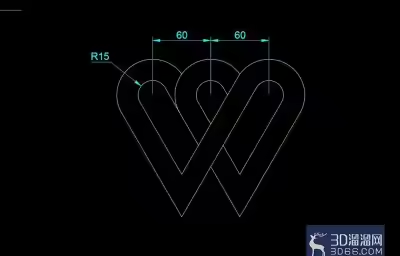
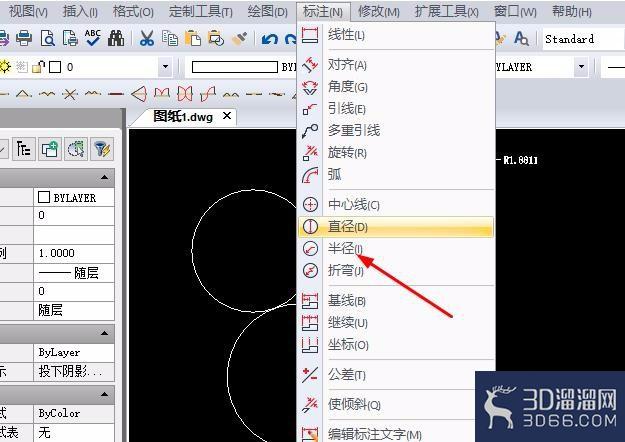
5、一般在图纸上所绘制的图形基本上都会有着标注,这里我们可以选择点击界面上的标注—半径/直径命令;或者是在界面下方命令中直接输入DRA或DDI指令。
关于“CAD中两个圆形的外切圆怎么绘制”今天就给大家分享到这里了,如果在学习的过程遇到问题也可以尝试的多跟着文章操作几遍,还有就是想了解更多的cad教程文章或者cad图纸素材,那么可以关注3d66网与3d66文章资讯板块哦~
特别声明:以上文章内容来源于互联网收集整理,不得将文章内容用于商业用途,如有关于作品内容、版权或其它问题请与溜溜客服联系。
2位用户参与回答
2位用户参与回答
2位用户参与回答
1位用户参与回答
1位用户参与回答