全部类目
分类:CAD图纸作者:小溜时间:2024-06-06 09:46:42
AutoCAD是一款广泛使用的绘图软件。它提供了强大的功能,可以帮助用户创建精确的2D和3D图形。然而,有时候,我们可能需要将这些图形保存为PDF格式,以便在不同的设备和平台上查看或打印。那么,如何将AutoCAD文件保存为PDF格式呢?下面就为大家详细介绍一下操作步骤。
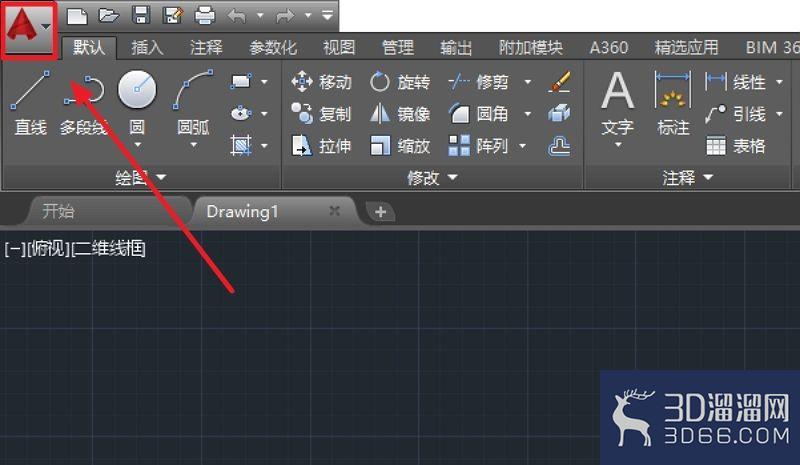
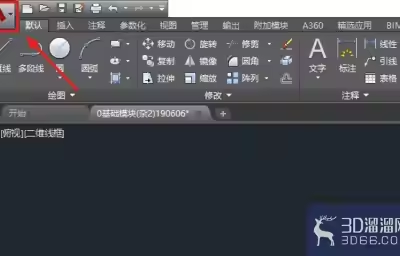
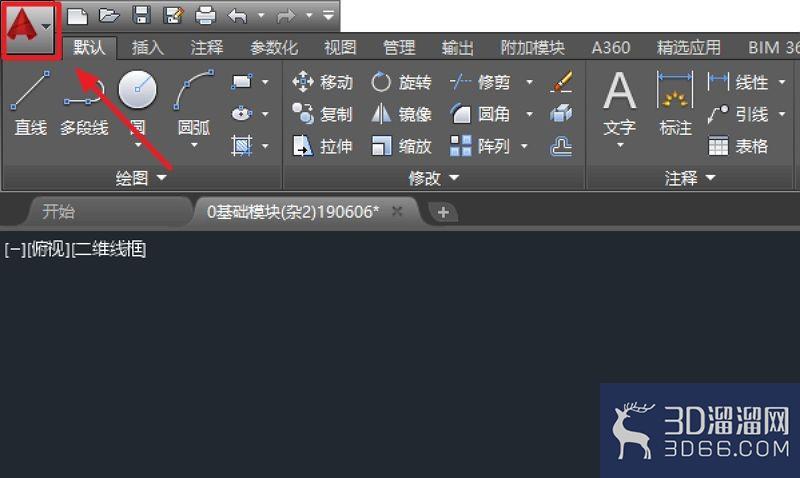
1、点击左上角红色图标。
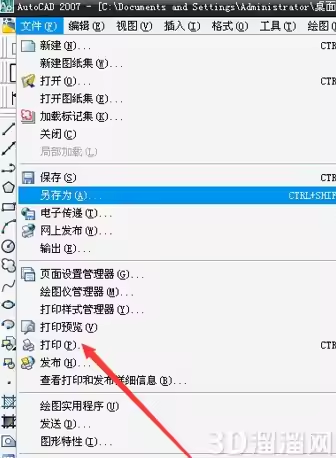
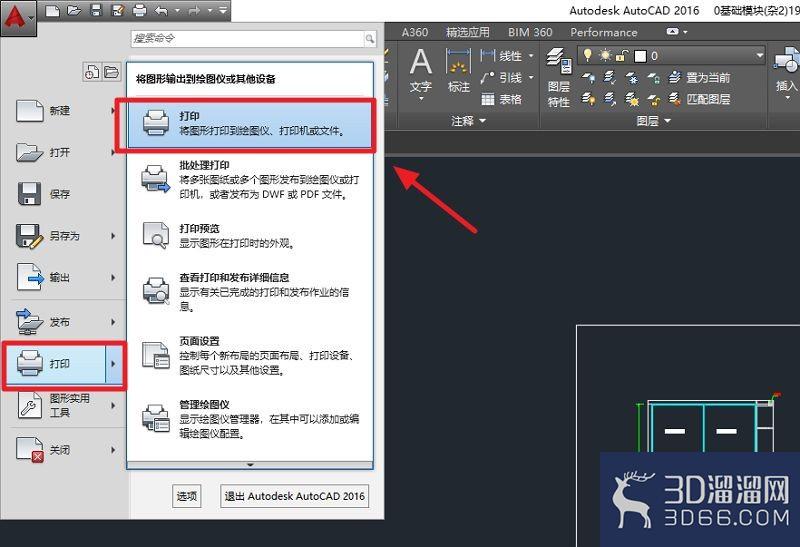
2、点击打印-打印。
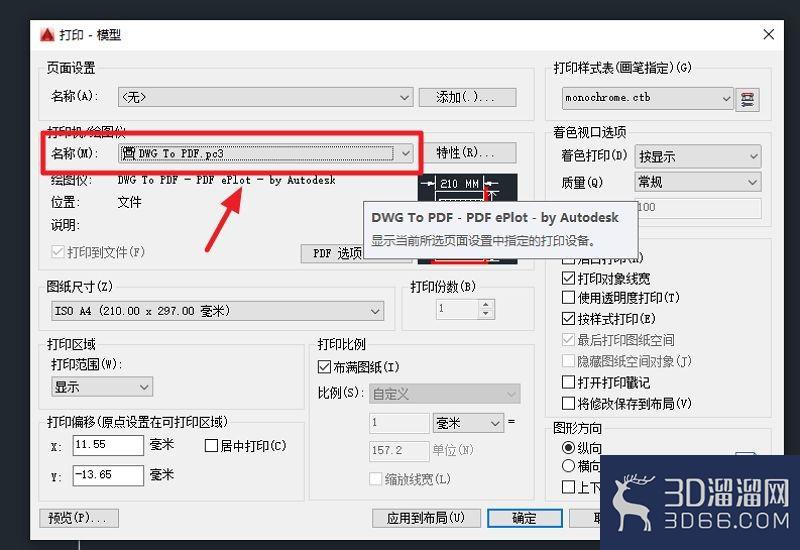
3、名称选择dwg to pdf.pc3。
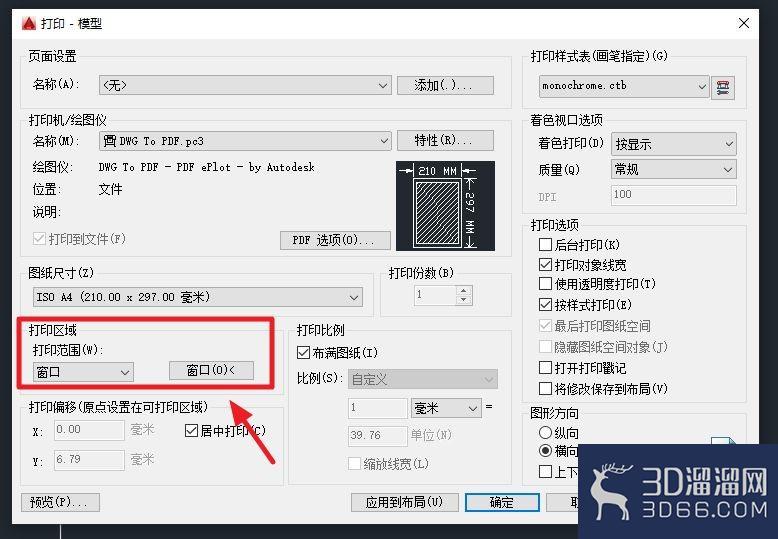
4、打印范围选择窗口,并选择要打印的图形。
5、点击应用到布局,确定,保存到本地文件夹。
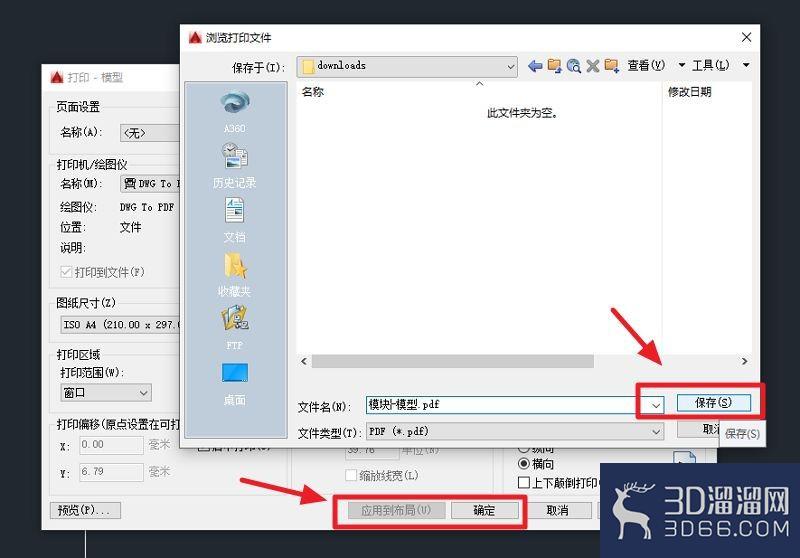
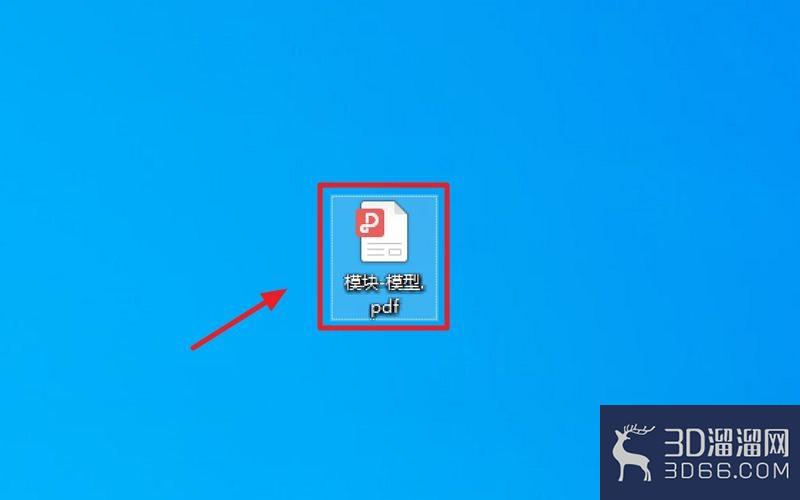
6、完成。
给大家分享的“AutoCAD怎么保存为pdf格式”到这里就结束啦,相信大家都已经学会了,如果您还想了解更多的cad技巧知识或者cad图纸素材等资源,那么也请关注3d66资讯哦~
特别声明:以上文章内容来源于互联网收集整理,不得将文章内容用于商业用途,如有关于作品内容、版权或其它问题请与溜溜客服联系。
3位用户参与回答
2位用户参与回答
1位用户参与回答
1位用户参与回答
1位用户参与回答