全部类目
分类:CAD图纸作者:小溜时间:2024-05-29 15:34:59
在CAD中、我们经常需要将设计图纸打印出来进行审阅或提交。在众多图纸尺寸中,A3纸张常用于展示详细的设计内容。本文将详细介绍如何在CAD软件中打印A3图纸,包括设置图纸尺寸、调整比例和选择打印设备等步骤。
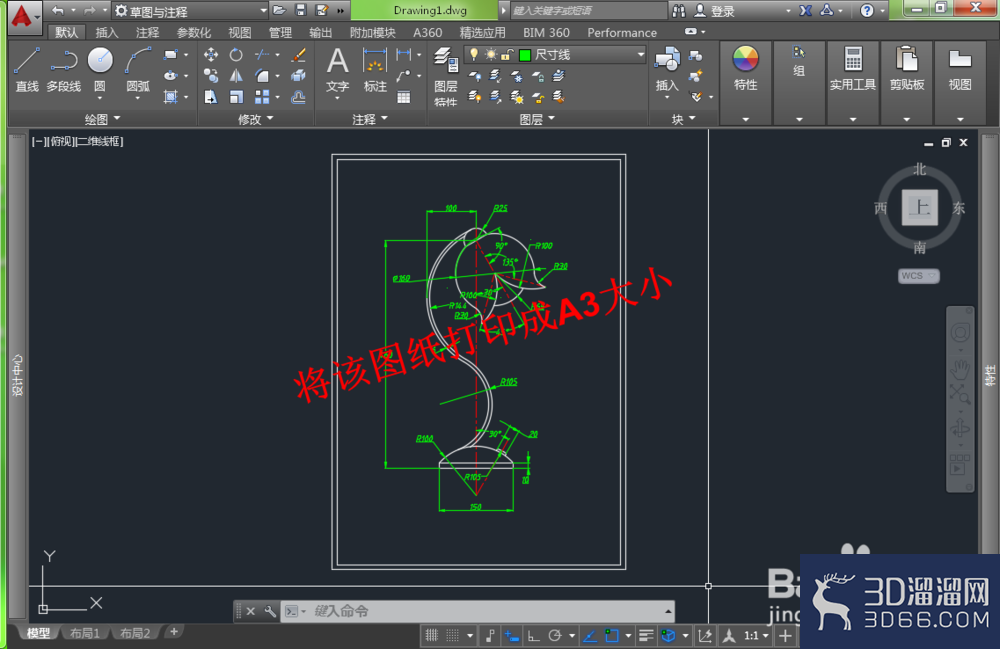
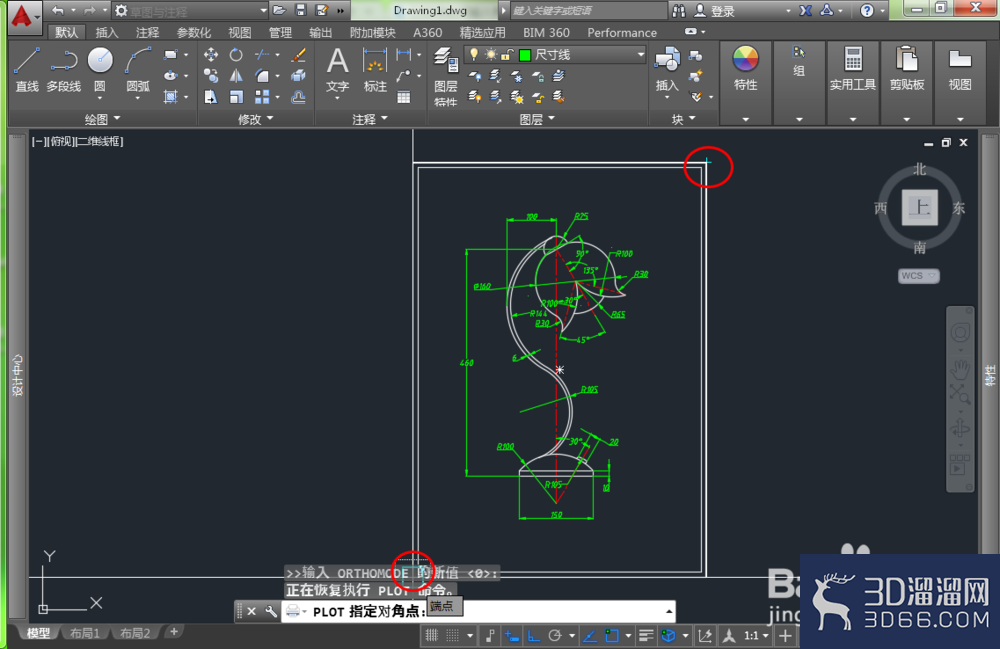
1、电脑打开需要打印成A3大小的CAD图纸,比如下图中的图纸比较大,需要打印得大一点才能看得清楚。
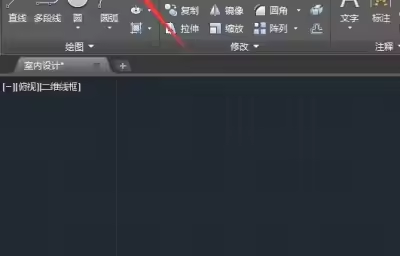
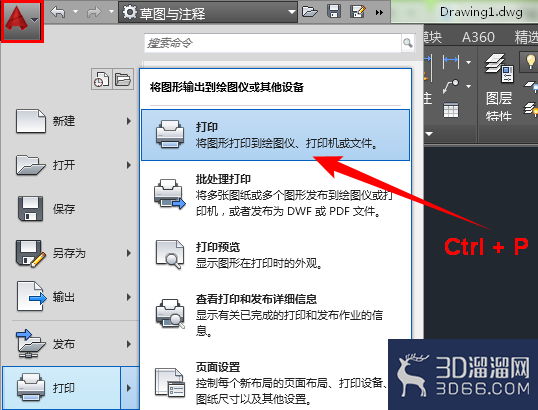
2、点击左上角的软件图标,选择【打印】,或按快捷键 Ctrl + P,打开“打印-模型”对话框。
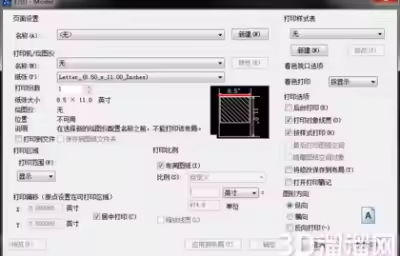
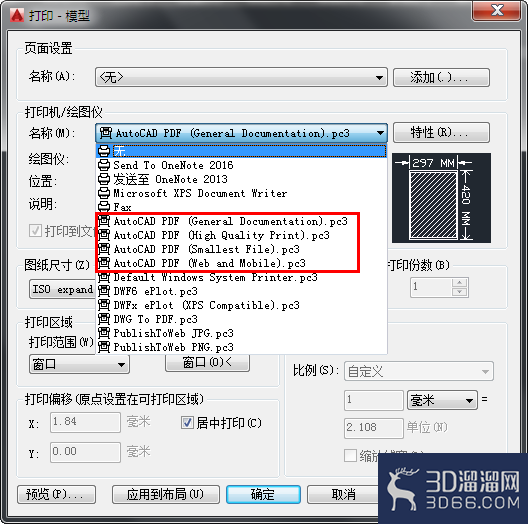
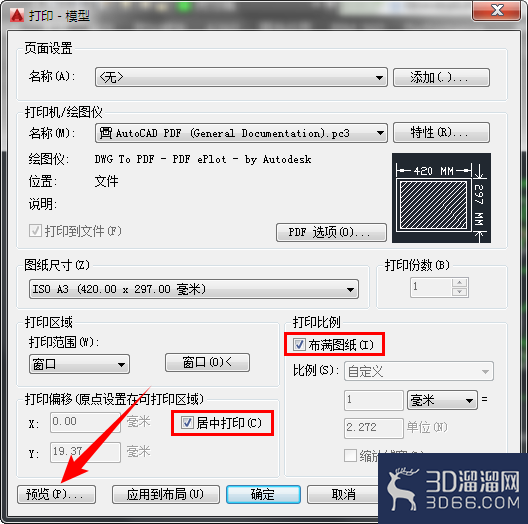
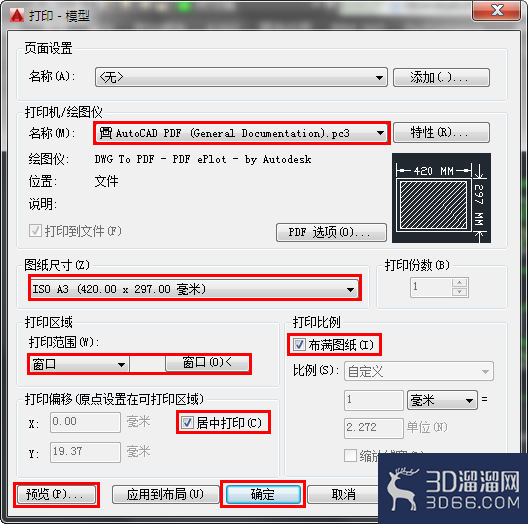
3、首先是选择打印机,因为我电脑没装打印机,因此我将图纸输出为PDF文件,若要打印出来,选择支持A3纸张的打印机即可。此处我选择“AutoCAD PDF”。
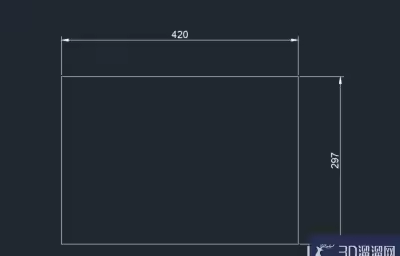
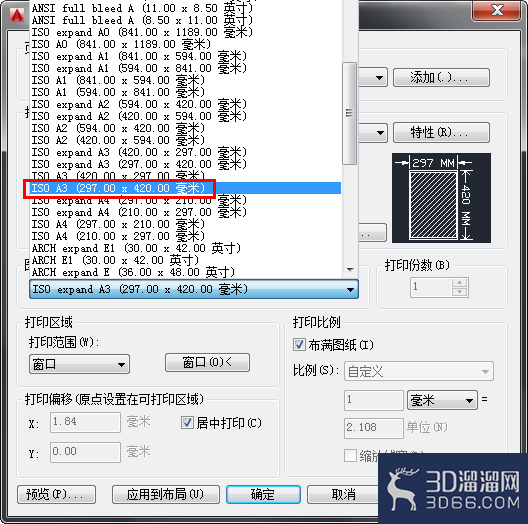
4、然后,选择图纸尺寸为 A3(297*420毫米)。
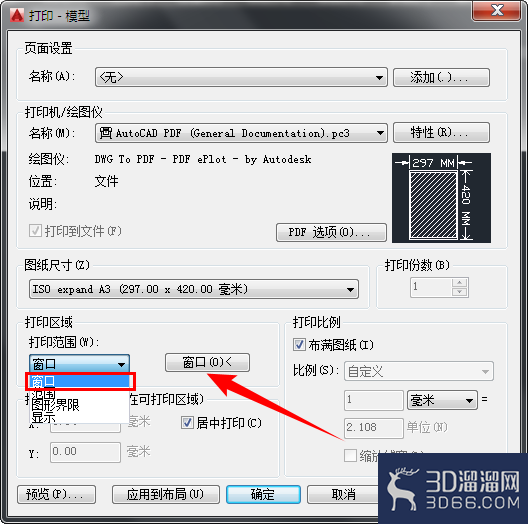
5、接着,选择打印区域为“窗口”,再单击后面的【窗口】按钮。
6、选择图纸外框的两个对角点,从而框选整张图纸。
7、接着,勾选“布满图纸”和“剧中打印”,单击【预览】按钮。
8、如下图是该图纸的预览效果:
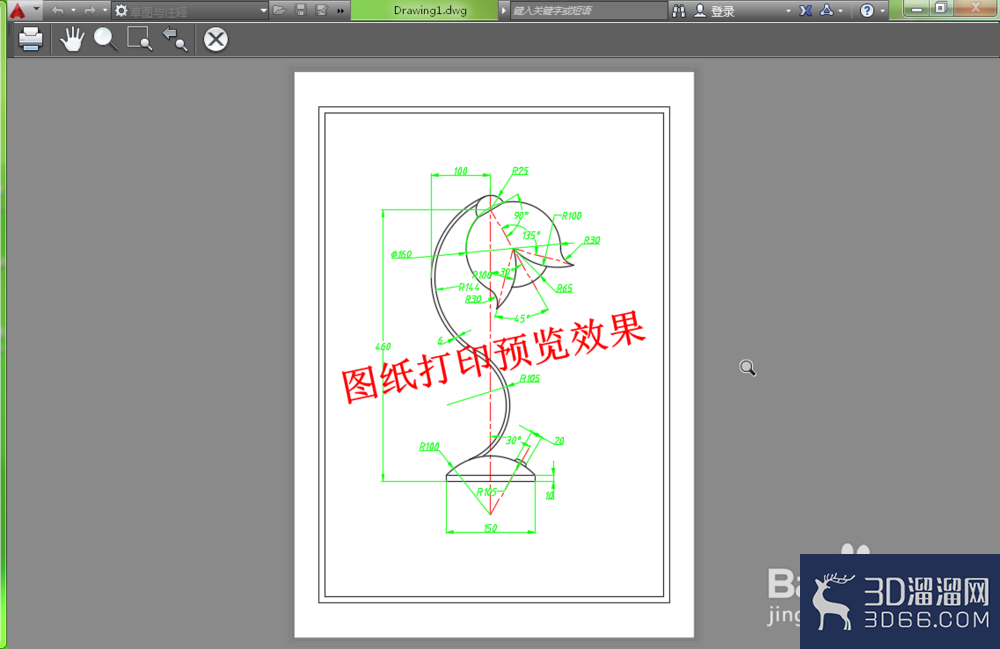
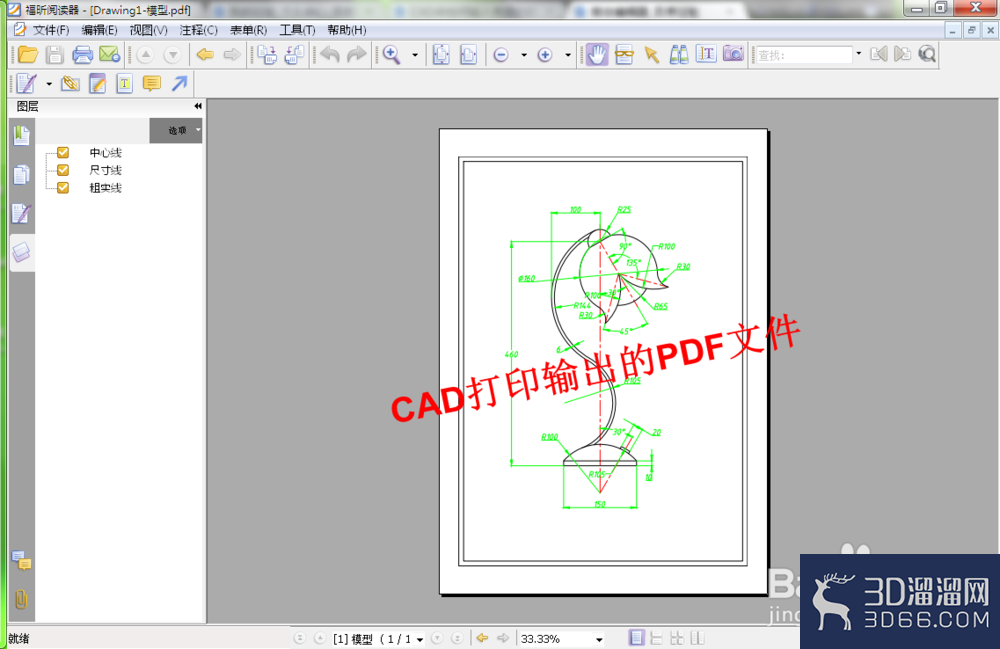
9、若没有问题了就关闭预览窗口,单击【确定】按钮,就会将A3图纸打印出来。因为我打印成PDF格式,因此输出的是一个PDF格式的文件。
10、打印完成后,打开PDF文件,如下图所示:
关于“cad怎么打印a3图纸”今天就给大家分享到这里了,如果在学习的过程遇到问题也可以尝试的多跟着文章操作几遍,还有就是想了解更多的cad教程文章或者cad图纸素材,那么可以关注3d66网与3d66文章资讯板块哦~
特别声明:以上文章内容来源于互联网收集整理,不得将文章内容用于商业用途,如有关于作品内容、版权或其它问题请与溜溜客服联系。
5位用户参与回答
1位用户参与回答
1位用户参与回答
1位用户参与回答
1位用户参与回答