全部类目
分类:模型制作作者:小溜时间:2024-05-14 09:35:50
大部分刚学会3dmax建模的同学都是用双面建墙体,操作起来也麻烦,下面小溜教大家怎么用单面建墙体,一起来学习一下吧。
CAD 3dmax 方法/步骤
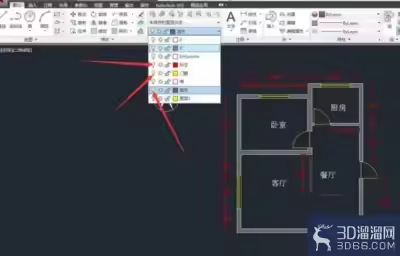
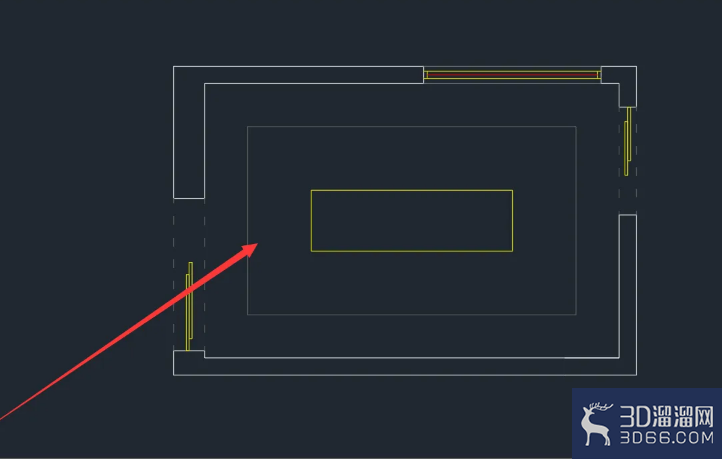
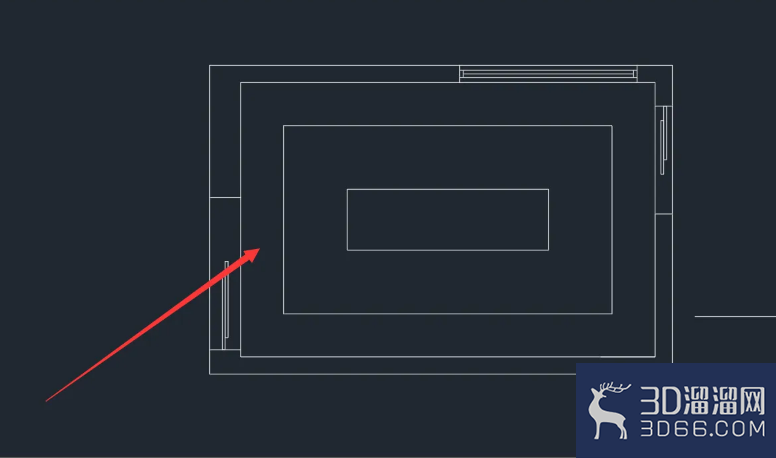
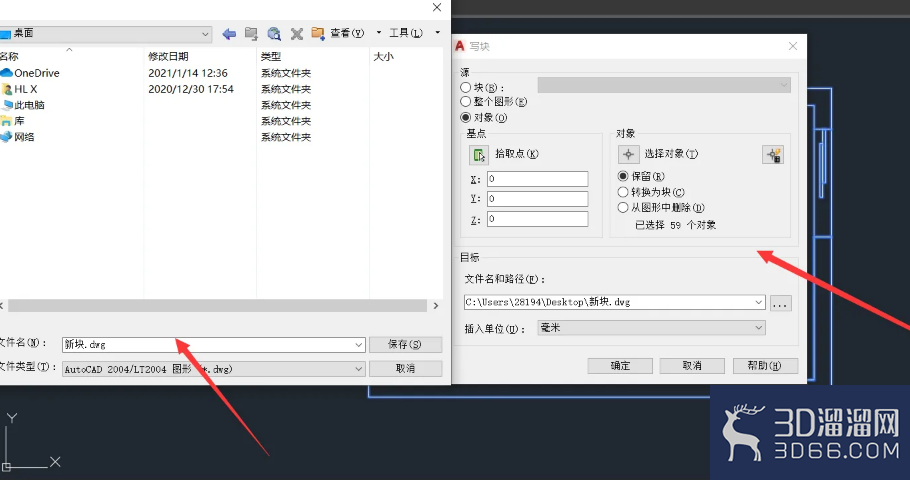
1、CAD选择要建模的区域,输入X命令把所有线条全部炸开,输入MA命令把所有颜色全部扫成一个颜色,这样导入3D的CAD线条就都在一个平面,输入W命令把建模区域写块,保存到好找的位置。
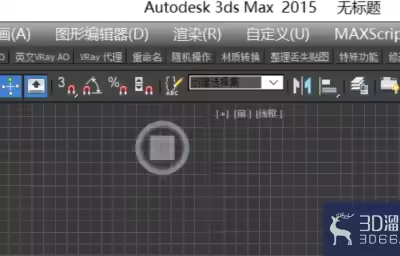
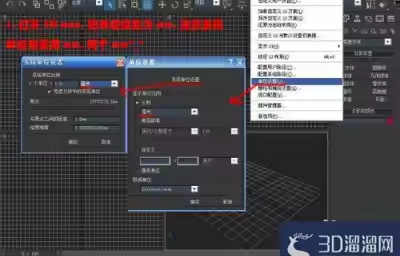
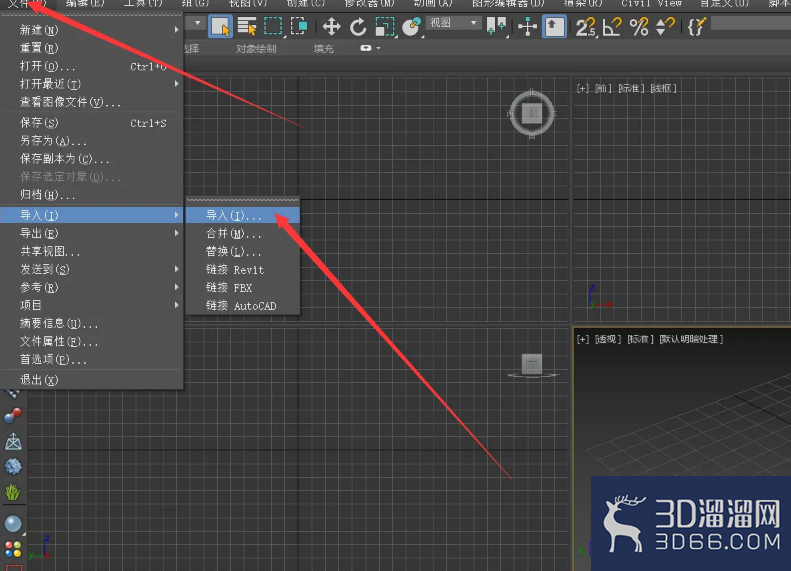
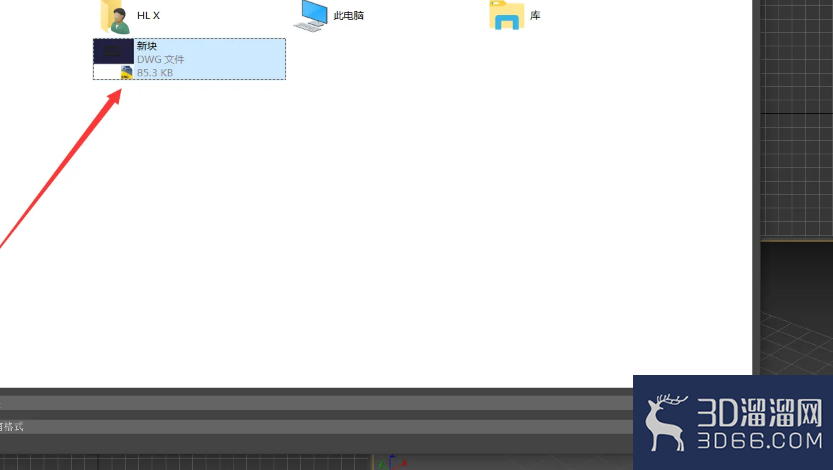
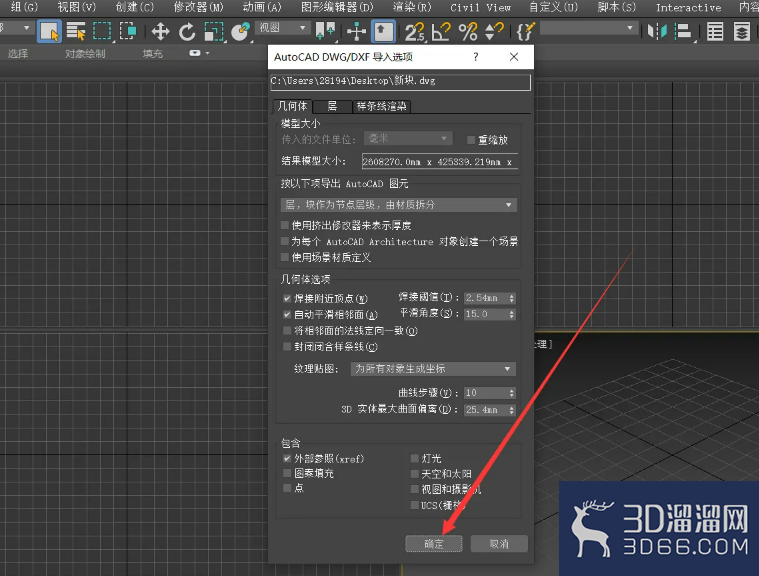
2、打开3D,选择导入,找到刚才写块的CAD图,点击确定。
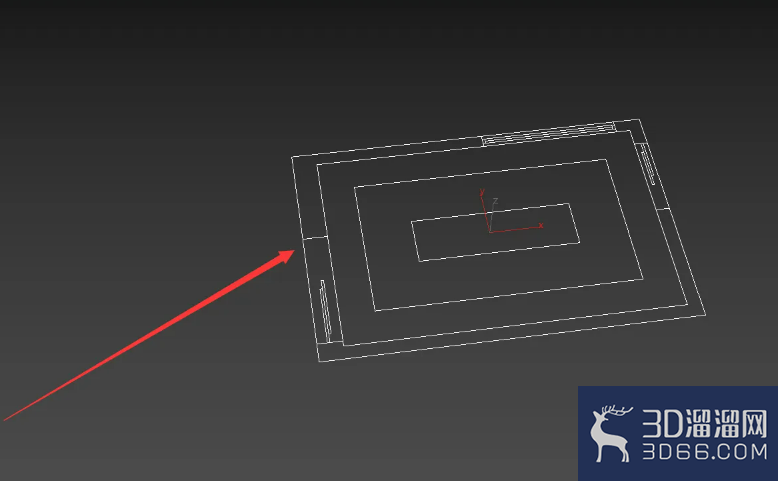
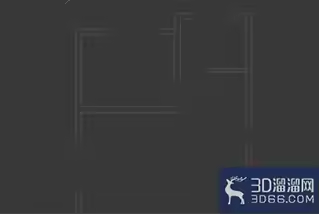
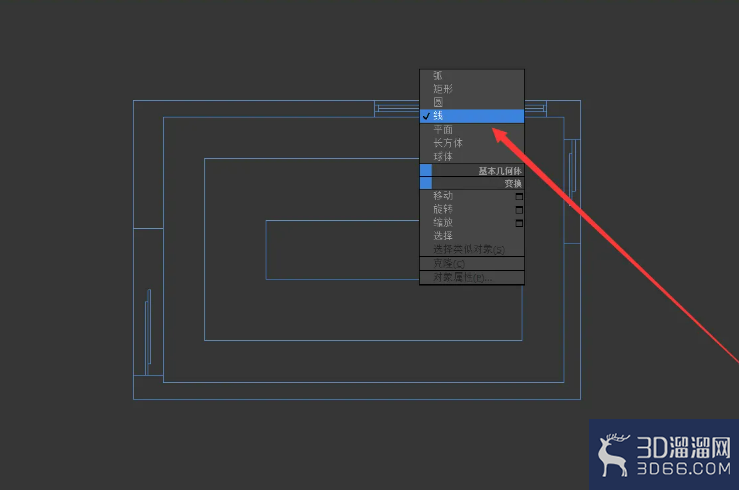
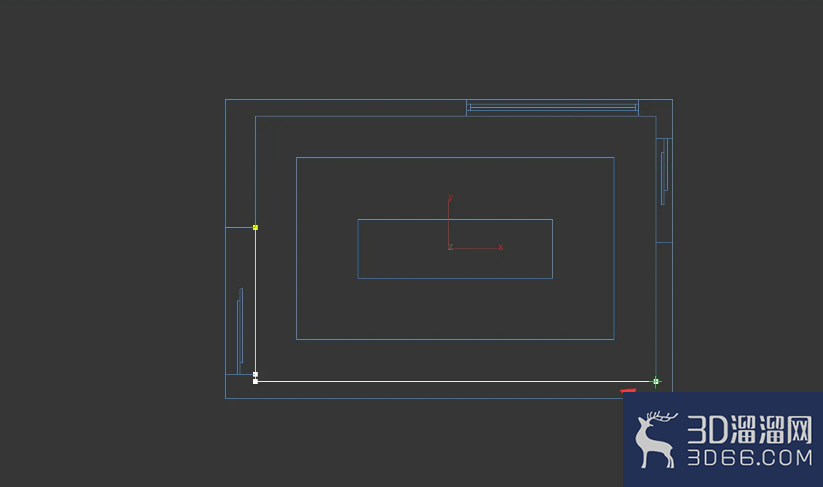
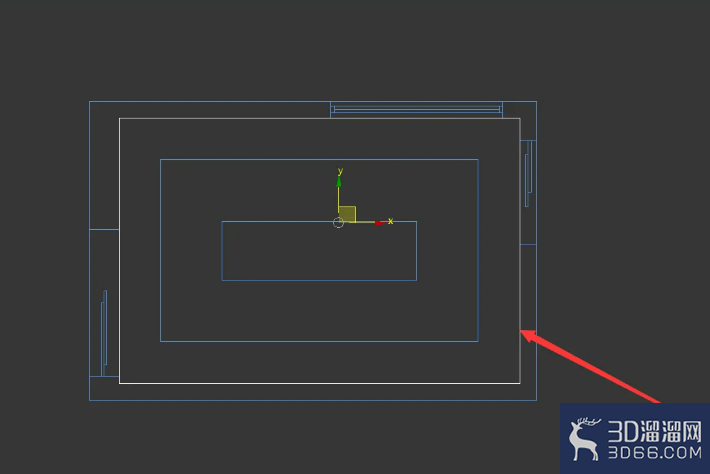
3、按住Ctrl键右击鼠标,选择线,沿着墙体内部轮廓绘制线条,门洞,窗口位置都要留点,绘制完选择挤出命令,挤出墙体,输入墙体高度。
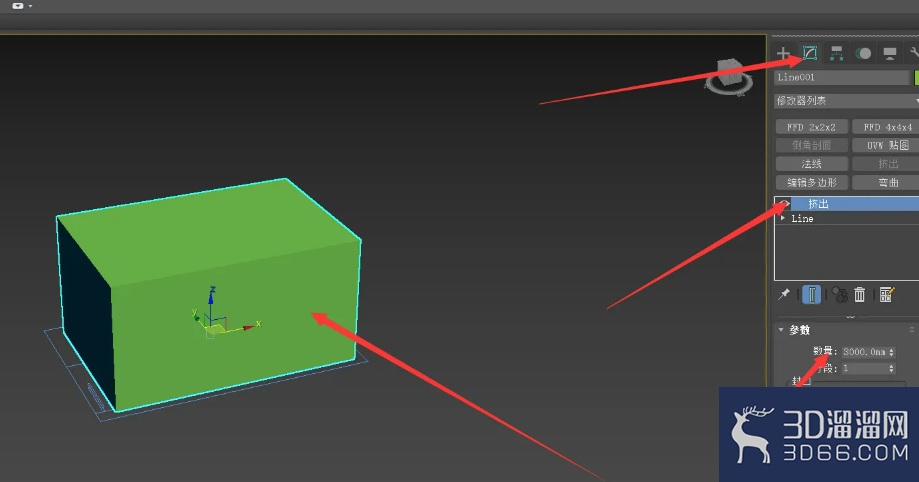
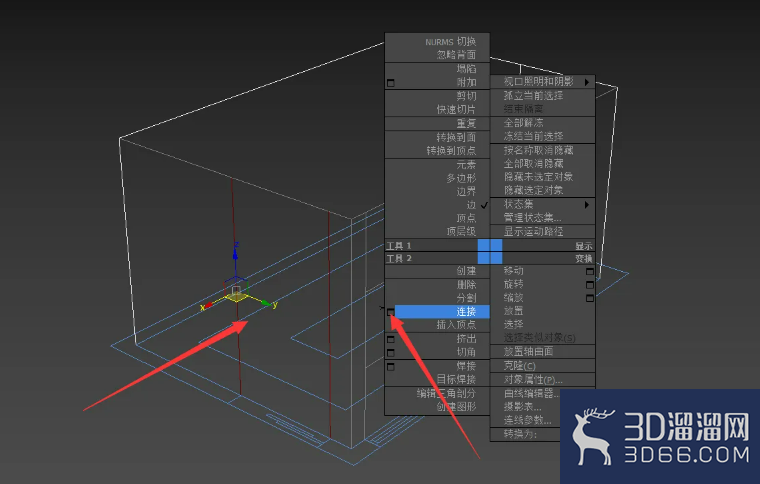
4、选择门洞,窗口部位的左右两根线条,右击鼠标,点连接,门洞连接1根线,窗口连接2跟线,然后选择连接的线输入门洞高度,窗口高度。
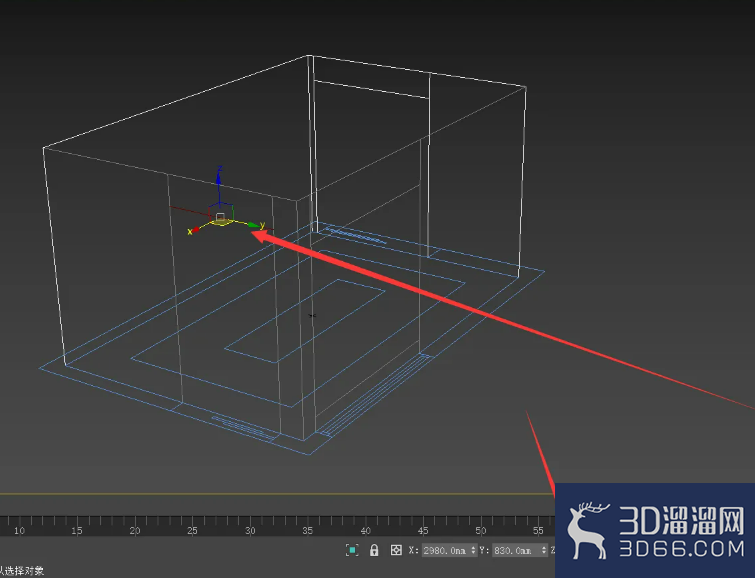
5、选择门洞,窗口区域的面,右击挤出,输入门洞厚度,窗厚度,这样我们墙体的单面建模就做好了,喜欢的点赞收藏加关注。
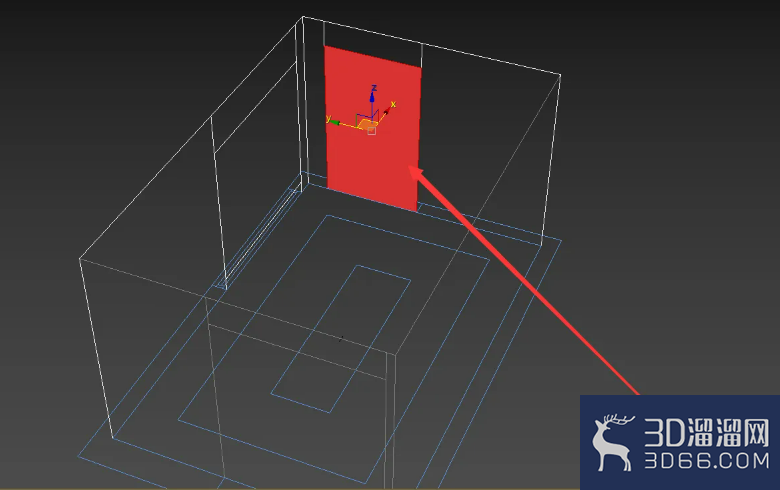
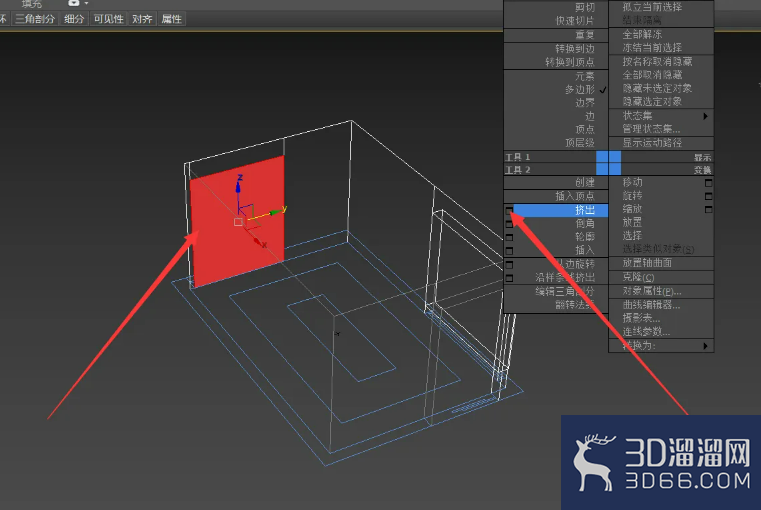
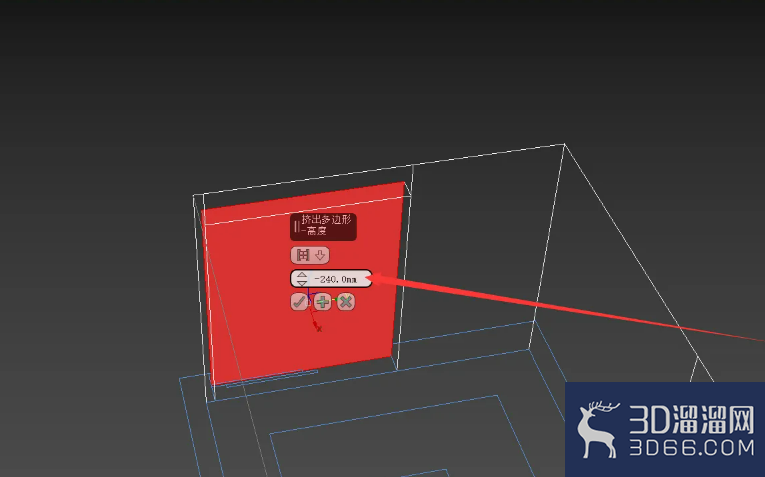
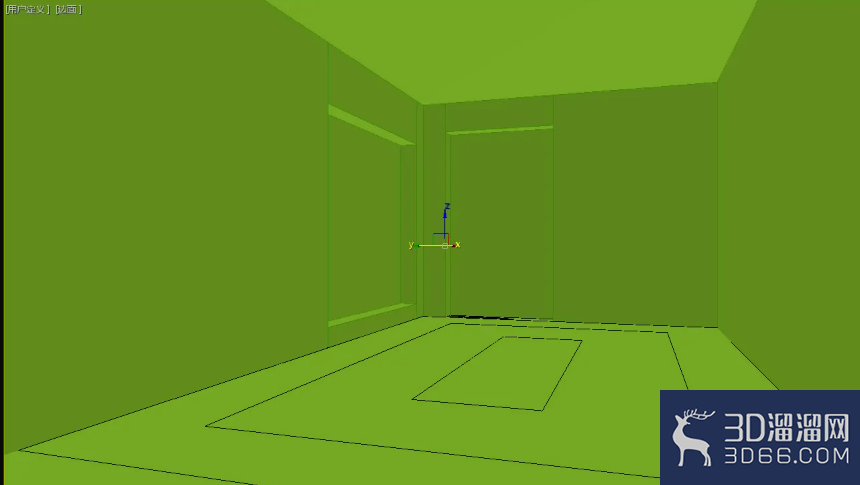
注意事项绘制墙体内部轮廓线的时候,按I键跟随鼠标,这样方便绘制。
以上就是小溜为大家分享的全部内容了,想要了解更多3Dsmax模型制作资讯,可以关注3D溜溜网哦!
特别声明:以上文章内容来源于互联网收集整理,不得将文章内容用于商业用途,如有关于作品内容、版权或其它问题请与溜溜客服联系。
2位用户参与回答
1位用户参与回答
1位用户参与回答
1位用户参与回答
1位用户参与回答