全部类目
分类:模型制作作者:小溜时间:2024-05-14 09:35:38
利用3dmax创建墙体是建模的第一步,也是比较基础一步,今天小溜将带大家利用cad文件来创建墙体,这个方法尤其是做室内设计的同学们来说很实用,下面一起来了解一下吧。
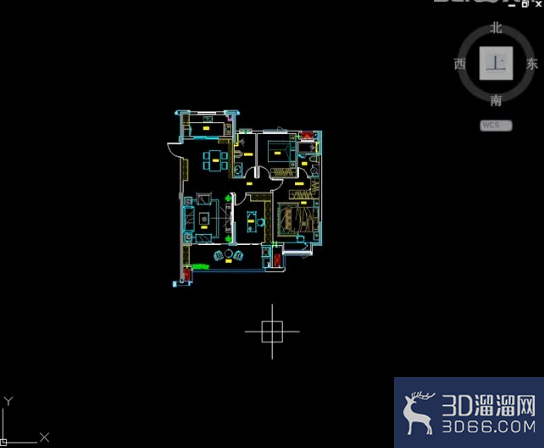
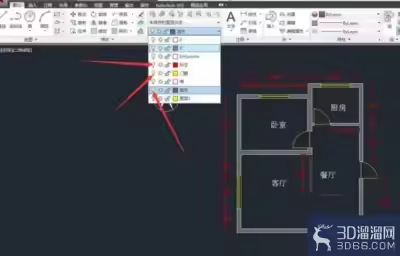
1、打开cad,找到原始结构图,只留下墙体的部分,多余的标志,门窗,填充物等delete键删掉,或者打开图层把多余的部分隐藏掉。然后将这个墙体文件保存到你能方便找到的位置,比如桌面
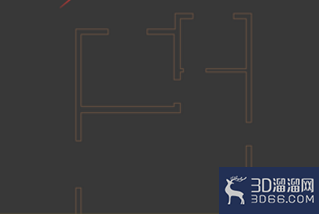
2、打开3ds Max,把单位设定为mm,注意系统单位也要用mm。用导入命令导入CAD平面图作为辅助线,为了方便捕捉。导入的线最好是只有墙体和门窗的线框。
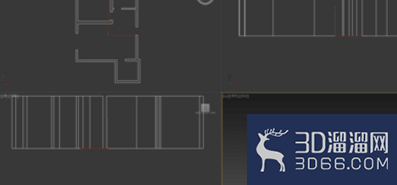
3、在顶视图里面右键单击一下激活,按(Alt+w)键使其最大化,方便下步工作,选择创建面板下方的图形选项,找到“线”工具,将整个墙体首尾连接一遍,连线之前要打开对象捕捉
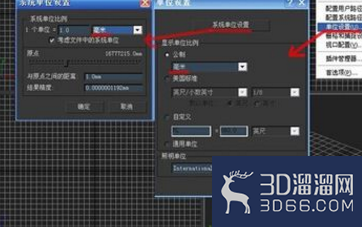
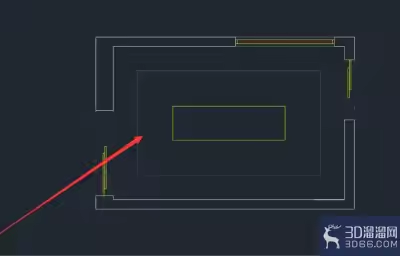
4、打开2.5维捕捉,在顶面图上顺着需要做效果图的客厅餐厅过道等的内墙线描出一条闭合的线。注意有窗和门的地方都给顶点,对以后的工作有用。
5、
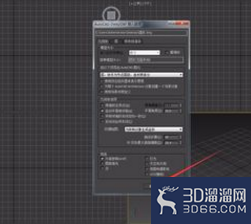
把刚刚创建的封闭线挤出为一个实体,输入所需要的高度,然后右键将其转换为可编辑多边形。房间高度2.8米,则输入2800。到这里,墙体就绘制成功了,可以切换到透视图中查看
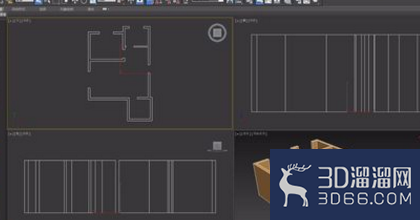
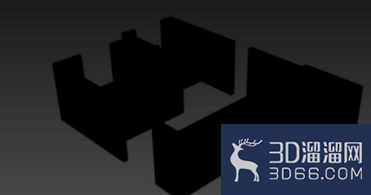
6、挤出后如果透视图中的画面有的部分是黑色的,且不可渲染,如图所示,出现这种情况说明你在导入cad时候图元的选择问题,解决方法就是在当初导入cad的时候,对话框“按以下项导出AutoCAD图元”下拉菜单,要选择为“一个对象”或“层”,点击确定,这样就可以挤出正常的墙体了。
以上就是小溜为大家分享的全部内容了,想要了解更多3Dsmax模型制作资讯,可以关注3D溜溜网哦!
特别声明:以上文章内容来源于互联网收集整理,不得将文章内容用于商业用途,如有关于作品内容、版权或其它问题请与溜溜客服联系。
2位用户参与回答
2位用户参与回答
2位用户参与回答
1位用户参与回答
1位用户参与回答