全部类目
分类:CAD图纸作者:小溜时间:2024-04-23 11:41:36
在使用CAD软件绘制图纸的过程中,如果想要调整CAD标注尺寸比例的话该如何操作呢?其实很简单,下面就和小溜一起来了解一下CAD软件中CAD标注尺寸比例怎么调的相关操作技巧吧!
CAD标注尺寸比例调整步骤:
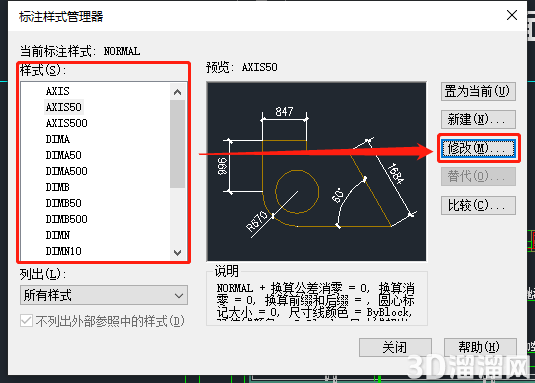
首先在CAD软件中打开图纸文件,然后在命令行输入快捷命令:D,按回车键确认,即可调出【标注样式管理器】对话框,在其中选择需要调整的CAD标注样式后点击【修改】按钮。如下图所示:
执行命令后,即可调出【修改标注样式】对话框,将其切换至【主单位】选项卡,找到【测量单位比例】组,合理调整比例因子即可。如下图所示:
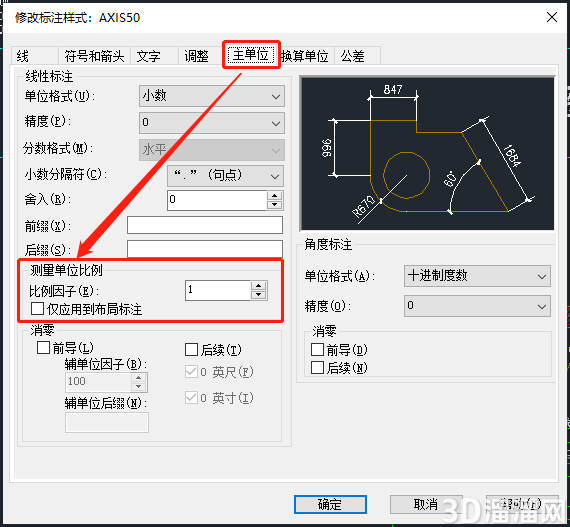
比例因子:设置线性标注测量值的比例因子。建议不要更改此值,其默认值为:1.00。如果输入2,则1英寸直线的尺寸将显示为2英寸。该值不应用到角度标注,也不应用到舍入值或者正负公差值。
给大家分享的“CAD标注尺寸比例设置技巧”到这里就结束啦,相信大家都已经学会了,如果您还想了解更多的cad技巧知识或者cad图纸素材等资源,那么也请关注3d66资讯哦~
特别声明:以上文章内容来源于互联网收集整理,不得将文章内容用于商业用途,如有关于作品内容、版权或其它问题请与溜溜客服联系。
1位用户参与回答
1位用户参与回答
1位用户参与回答
1位用户参与回答
1位用户参与回答