全部类目
分类:CAD图纸作者:小溜时间:2024-02-27 11:18:22
在应用AutoCAD机械制图时,常常需要标注尺寸,尺寸标注的样式也是有讲究的,因此,需要在AutoCAD里进行尺寸标注样式修改,下面,天天CAD教程网为您分享AutoCAD2013的尺寸标注样式设置技巧:
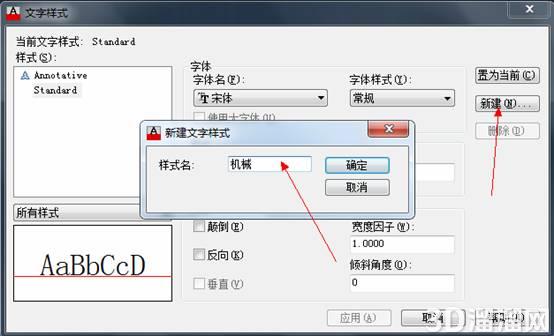
1. 输入命令ST并按下空格键,弹出文字样式对话框,如图所示
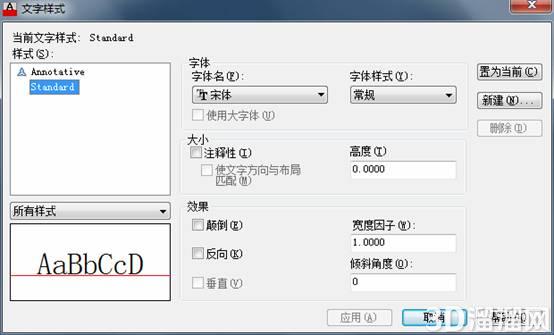
2.点击新建按钮,修改样式名字,命名为“机械”,如图所示:
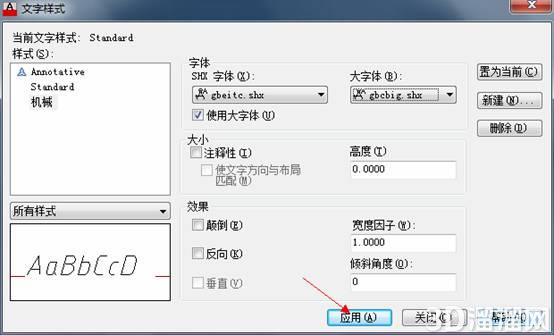
3.设置如图所示,设置完之后点击应用:
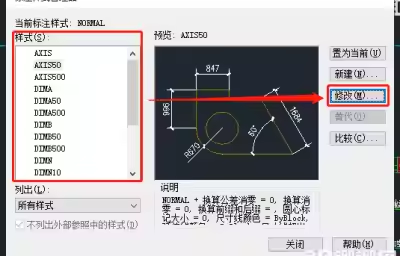
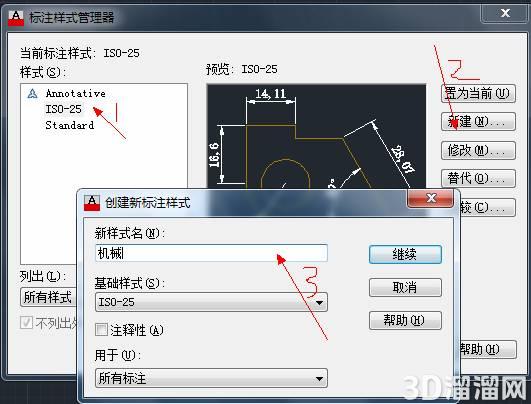
4.输入命令D,弹出如下对话框并进行设置,先选中ISO-25,然后点击右边新建按钮,修改样式名为“机械”
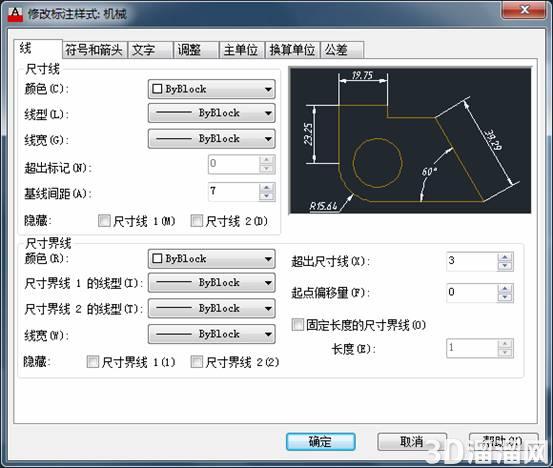
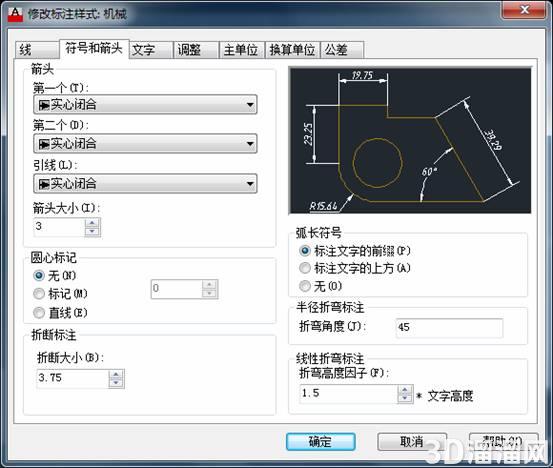
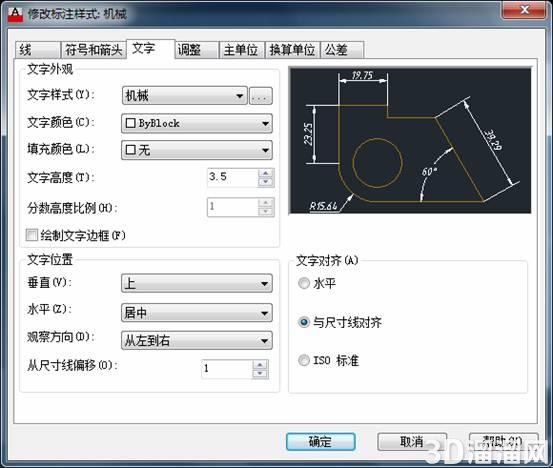
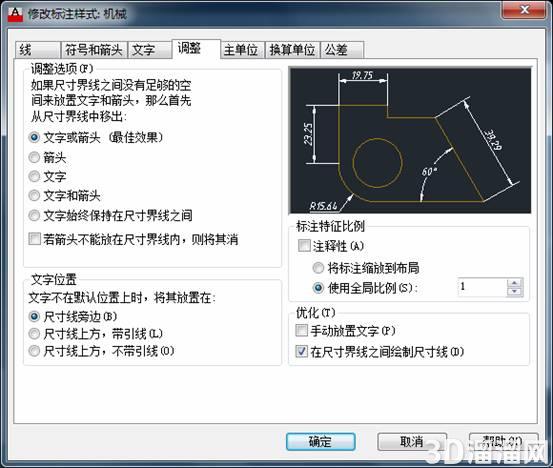
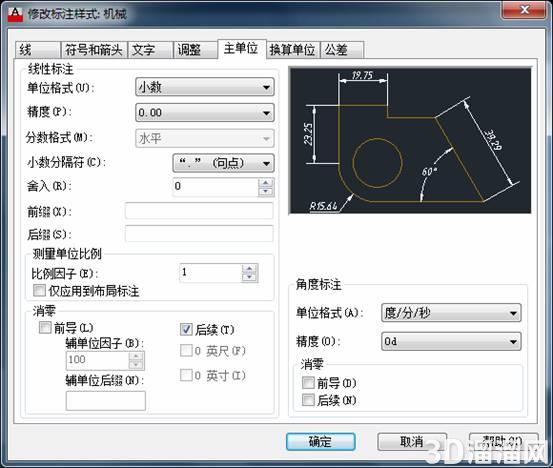
5.在弹出的对话框进行标注样式的设置,具体如下:
1)线
2)符号和箭头
3)文字
4)调整
5)主单位
6.在机械标注样式的基础上,新建一个名为半径的子标注样式:
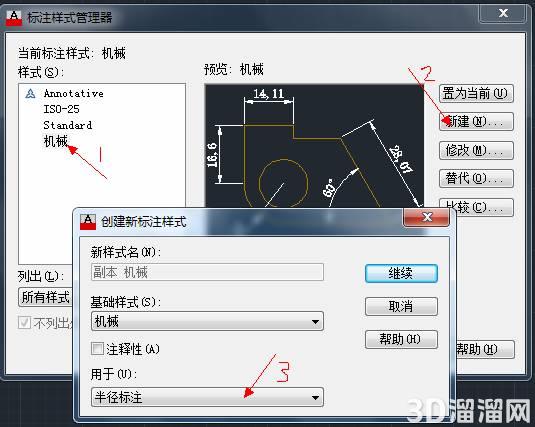
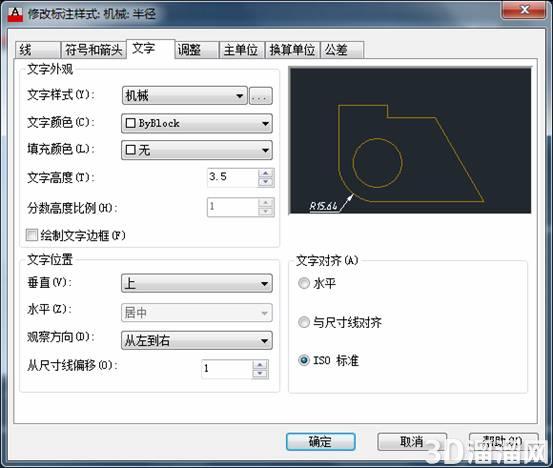
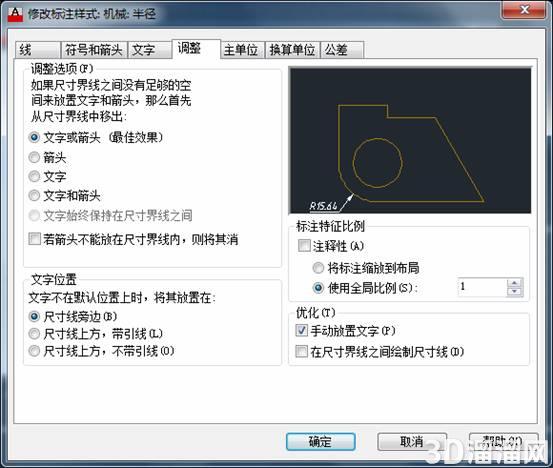
7.其他设置基本没有变化,只需要修改:
1)文字
2)调整
8.在机械标注样式的基础上新建一个名为角度的子标注样式:
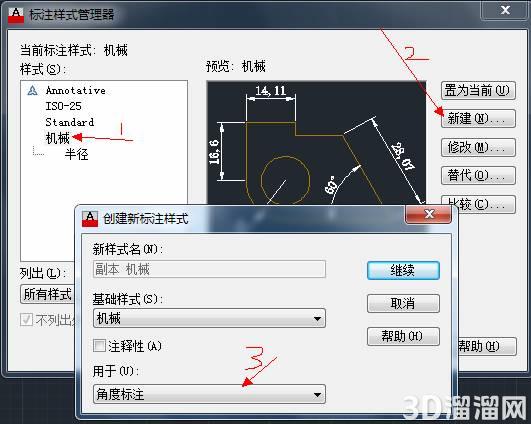
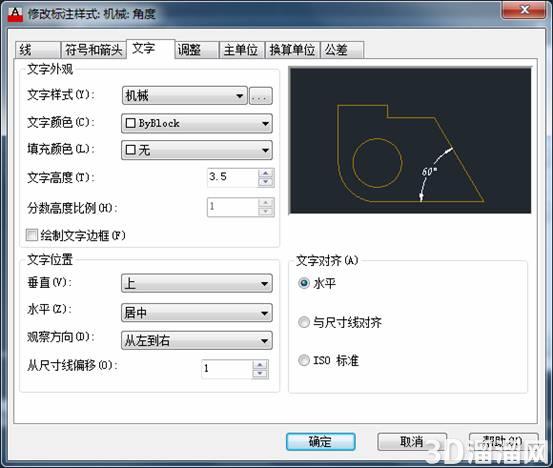
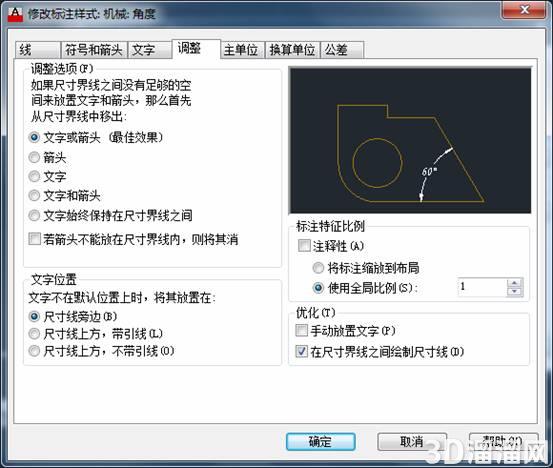
9.角度标注样式的设置如下:
1)文字
2)调整
10.在机械标注样式的基础上新建一个引线的标注字样式
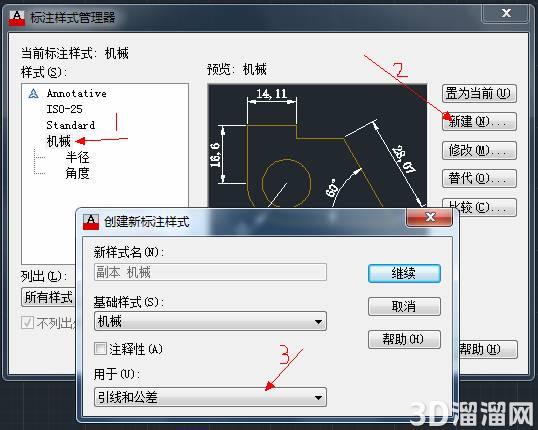
11.只需要进行如下设置:
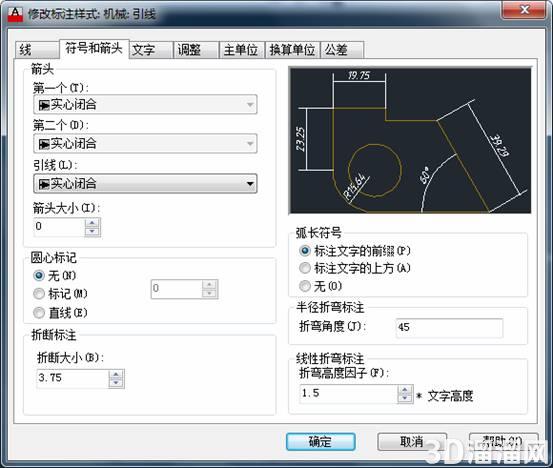
12.在机械标注样式的基础上新建一个名为文字的标注字样式
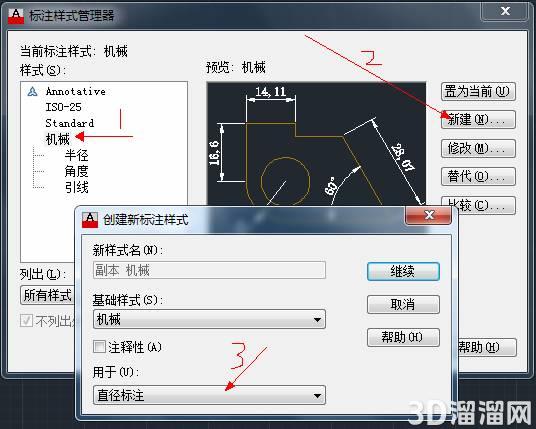
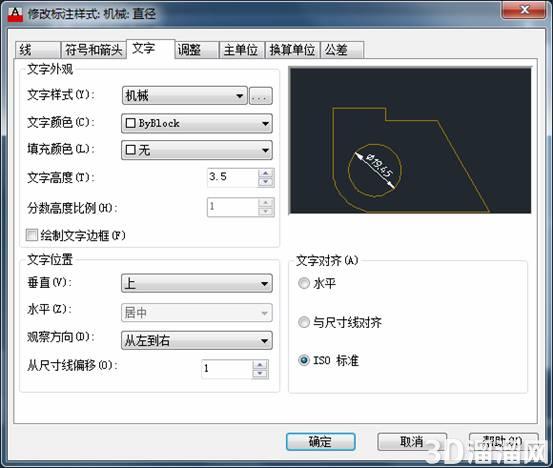
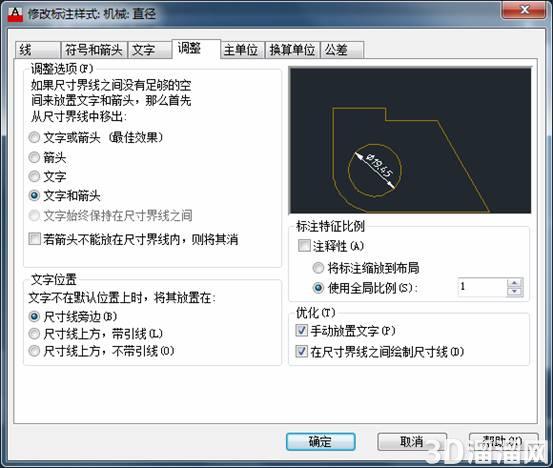
13.直径标注字样式需要修改如下项目:
1)文字
2)调整
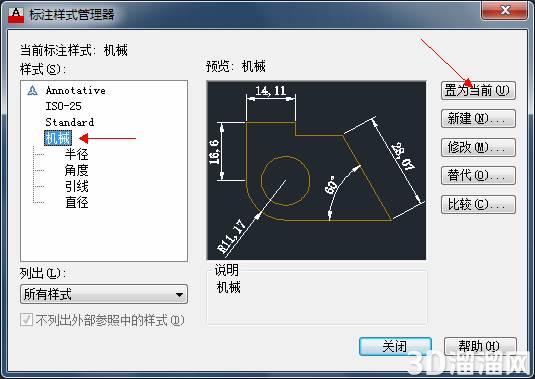
全部设置完毕,选中并置为当前即可。
给大家分享的“CAD尺寸标注样式设置技巧”到这里就结束啦,相信大家都已经学会了,如果您还想了解更多的cad技巧知识或者cad图纸素材等资源,那么也请关注3d66资讯哦~
特别声明:以上文章内容来源于互联网收集整理,不得将文章内容用于商业用途,如有关于作品内容、版权或其它问题请与溜溜客服联系。
2位用户参与回答
2位用户参与回答
1位用户参与回答
1位用户参与回答
1位用户参与回答