全部类目
分类:CAD图纸作者:小溜时间:2024-04-22 15:34:41
CAD制图过程中,当框选某个对象时,毫无反应,然而点击单个对象却能正常选中,这究竟是怎么回事呢?其实,CAD不能框选只能点选的现象通常是由于软件设置的问题。下面,以CAD软件为例,给大家分享CAD不能框选只能点选的解决办法吧!
CAD不能框选只能点选解决办法:
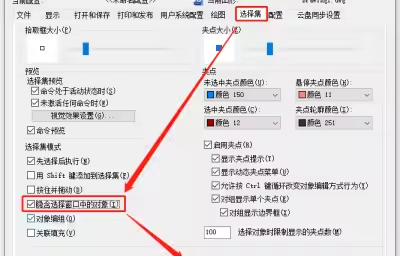
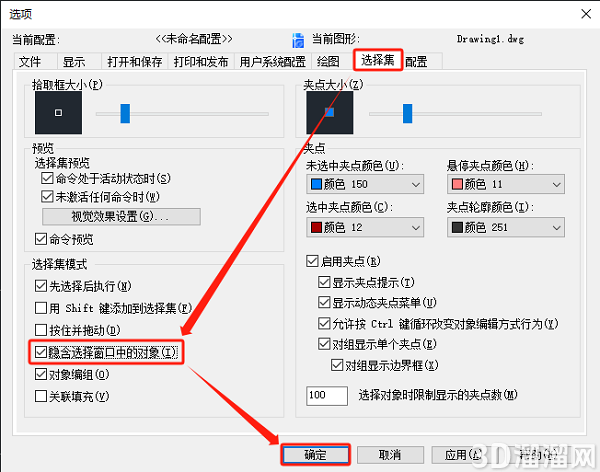
1、打开CAD软件后,新建/打开图形文件,调用命令快捷键【OP】打开【选项】对话框。
2、在【选项】对话框中,点击切换至【选择集】选项卡后,在【选择集模式】组中勾选【隐含选择窗口中的对象】,点击【确定】按钮即可。如下图所示:
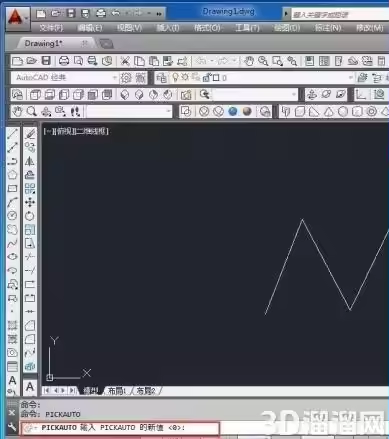
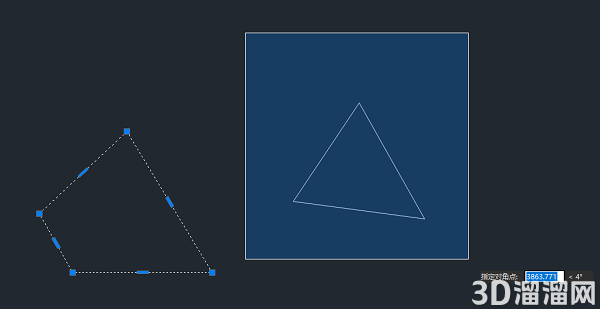
3、设置完成后,再尝试框选图形对象,即可正常使用。如下图所示:
总之,当在CAD制图中遇到只能点选而无法框选的情况时,你可以按照上述方法来化解这一难题。此外,如果您还想要了解更多cad技巧知识,那么请持续关注3D66文章资讯哦,我们将持续为大家更新!
特别声明:以上文章内容来源于互联网收集整理,不得将文章内容用于商业用途,如有关于作品内容、版权或其它问题请与溜溜客服联系。