全部类目
分类:CAD图纸作者:小溜时间:2024-04-18 16:14:38
有时为了图形编辑的方便,需要将图形进行分解与合并,小溜在此向大家介绍如何分解与合并图形。
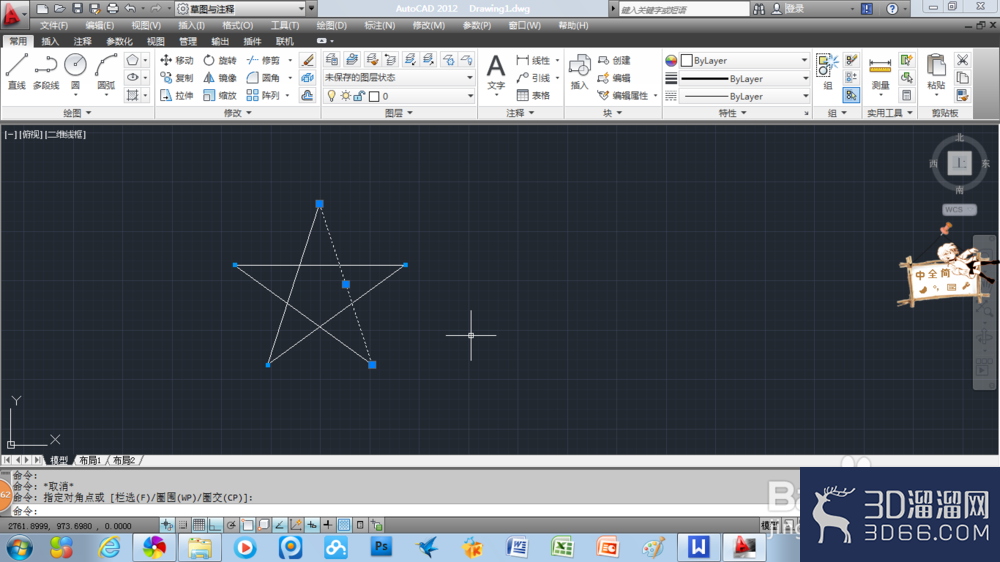
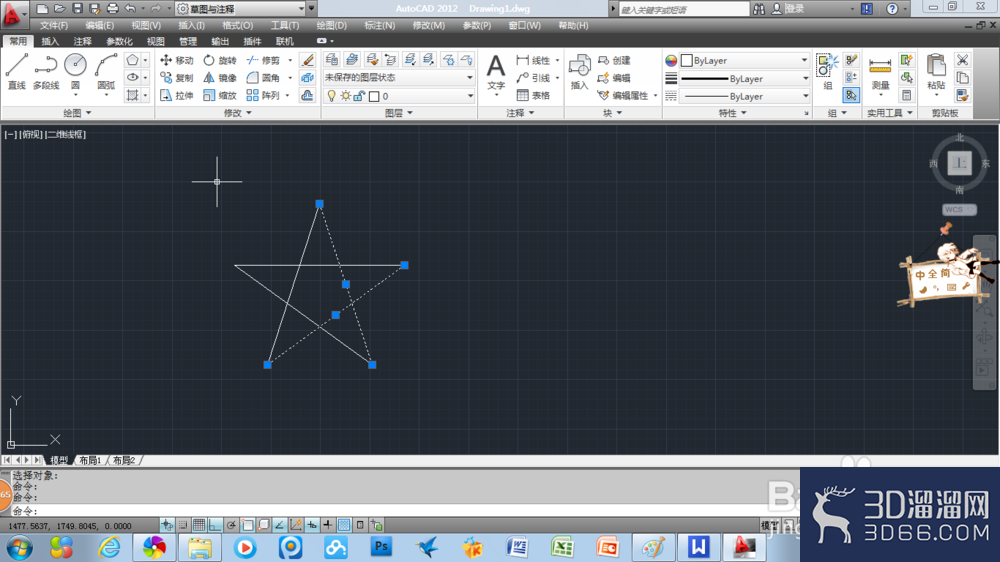
1、启动AutoCAD2012,按Ctrl+O组合键打开一幅图像。一个利用正五边形和直线命令画出来的五角星,五角星各线都是独立的,如图所示。
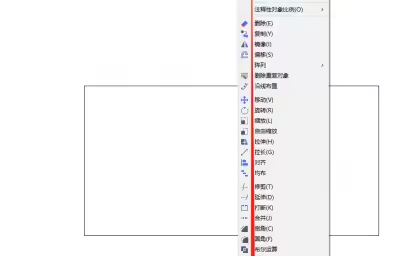
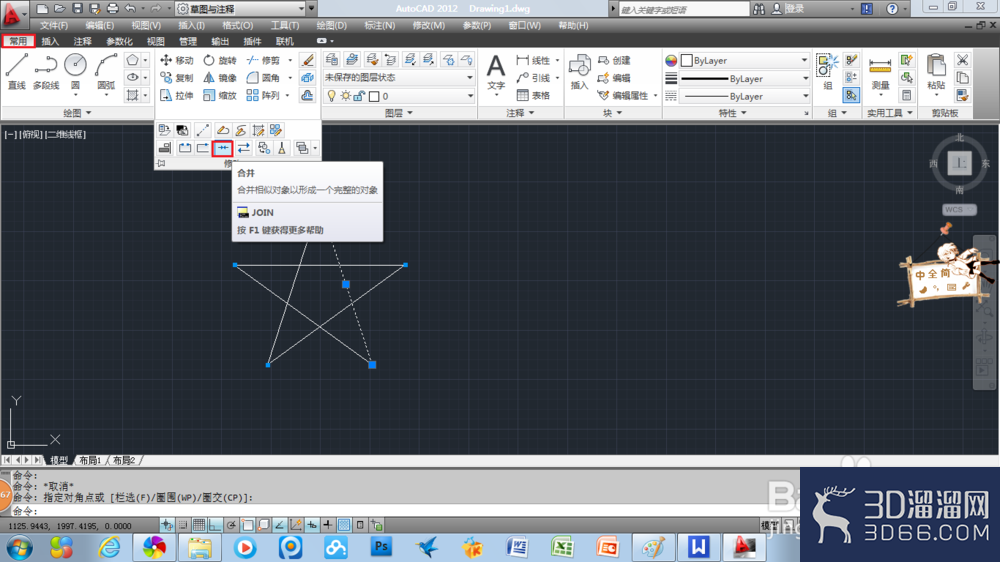
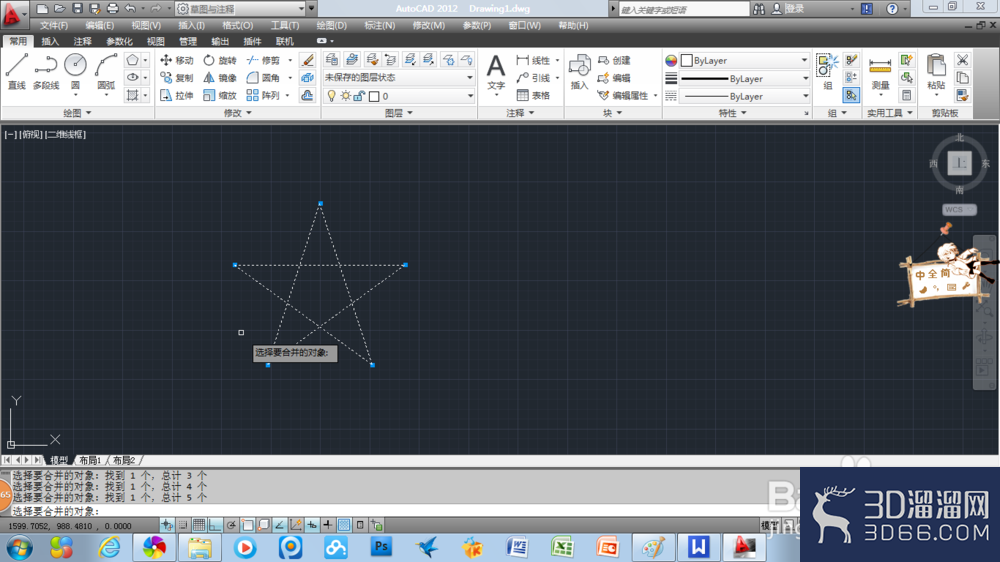
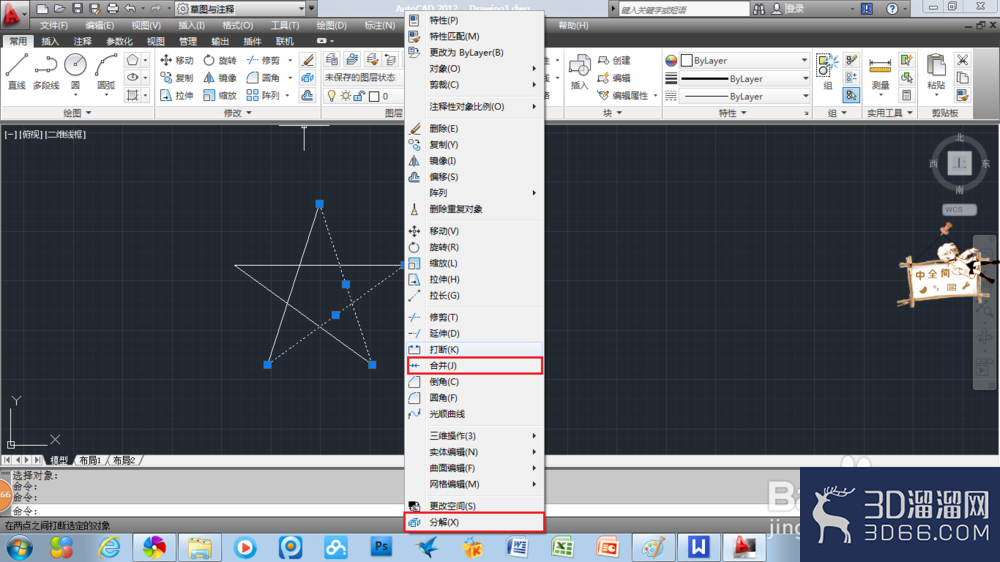
2、在“功能区”选项板中的“常用”选项卡中单击“修改”面板下拉菜单中“合并”按钮,如图所示。选择对象,按Enter键确认。
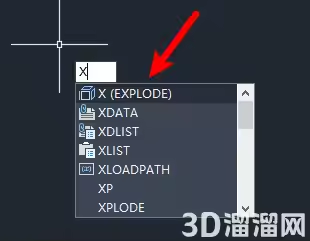
3、在“功能区”选项板中的“常用”选项卡中单击“修改”面板中“分解”按钮,如图所示。选择对象,按Enter键确认。
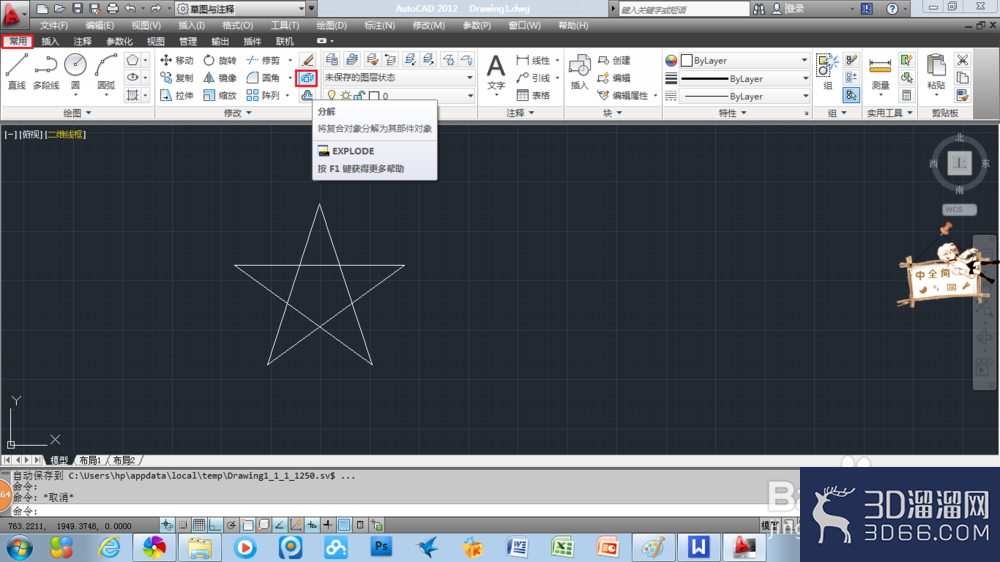
4、1.除此之外,还可以在命令行中输入join命令或者在菜单栏中选择“修改-合并”命令启用合并命令。在命令行中输入explode命令或者在菜单栏中选择“修改-分解”命令启用分解命令。
给大家分享的“AutoCAD如何分解与合并图形”到这里就结束啦,相信大家都已经学会了,如果您还想了解更多的cad技巧知识或者cad图纸素材等资源,那么也请关注3d66资讯哦~
特别声明:以上文章内容来源于互联网收集整理,不得将文章内容用于商业用途,如有关于作品内容、版权或其它问题请与溜溜客服联系。
3位用户参与回答
2位用户参与回答
2位用户参与回答
1位用户参与回答
1位用户参与回答