全部类目
分类:CAD图纸作者:小溜时间:2024-03-28 18:03:30
CAD设计过程中,如需从选定对象中快速创建一组标注该如何操作?CAD快速标注快捷键是什么吗?本篇CAD教程就和小溜一起来了解一下CAD软件中CAD快速标注快捷键的具体应用技巧吧!
CAD快速标注快捷键:QDIM。
CAD快速标注快捷键应用实例:
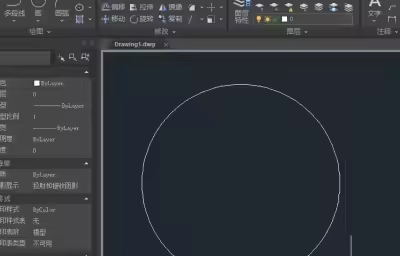
首先启动CAD软件,然后绘制一个简单的图形。
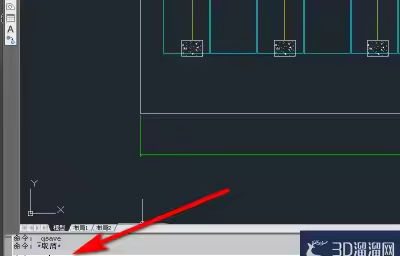
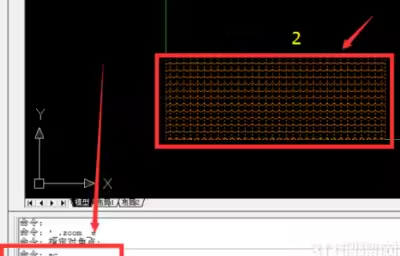
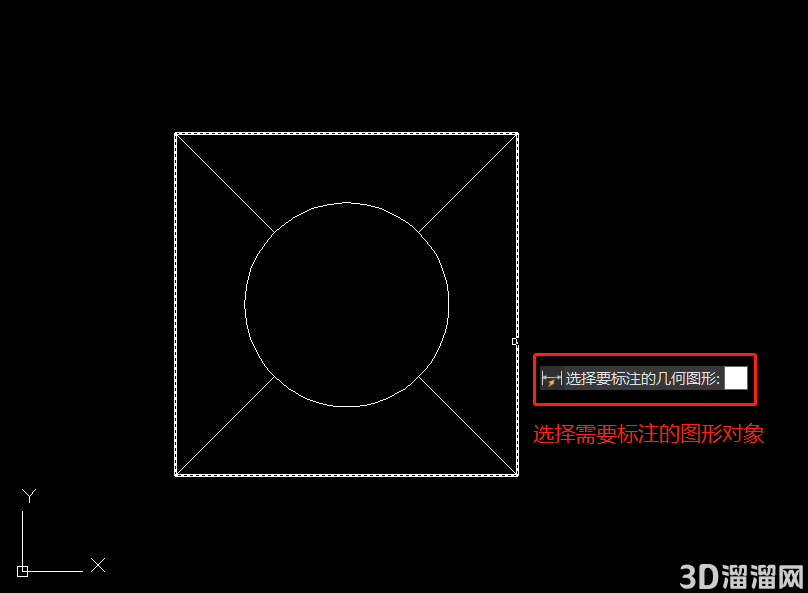
绘制完成后,输入:QDIM,点击回车键确认即可调用CAD快速标注命令。执行命令后根据命令行提示在图纸中选择要标注的对象。如下图所示:
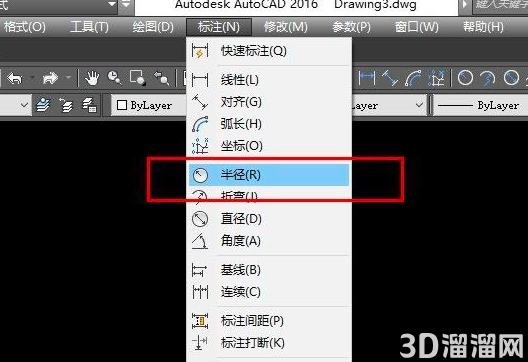
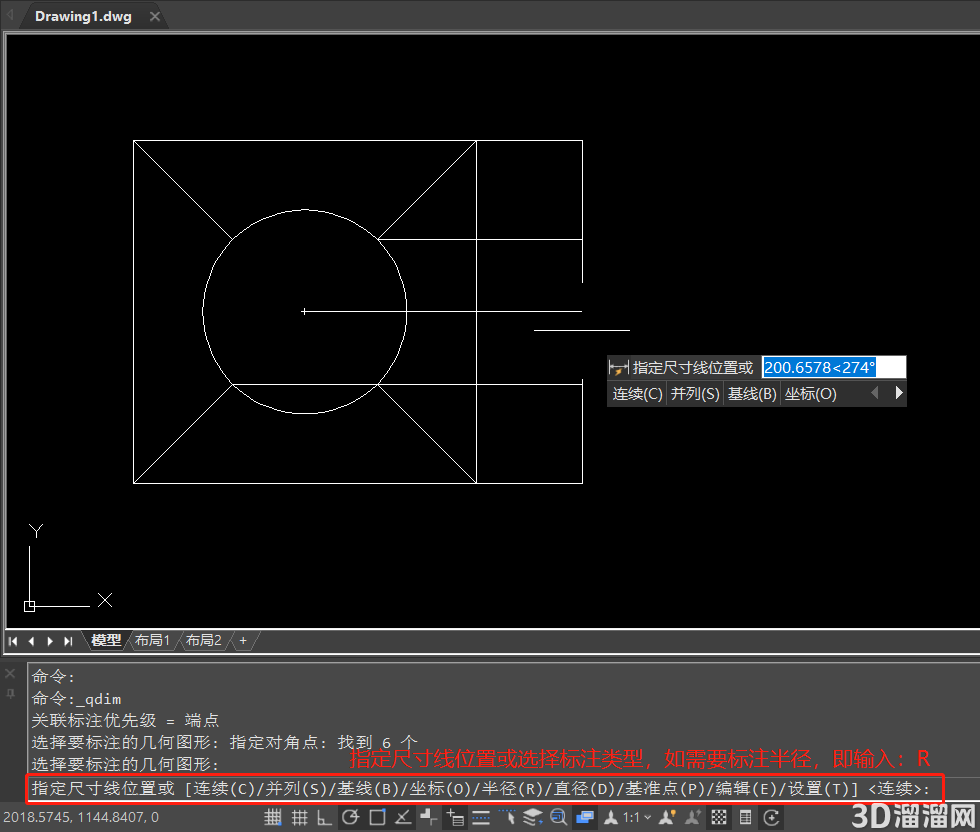
选定需要标注的图形对象后,根据命令行提示指定尺寸线位置(拖动光标指定尺寸线的位置,创建线性标注)或选择标注类型(连续标注、对齐标注、坐标标注、半径标注等)。如下图所示:
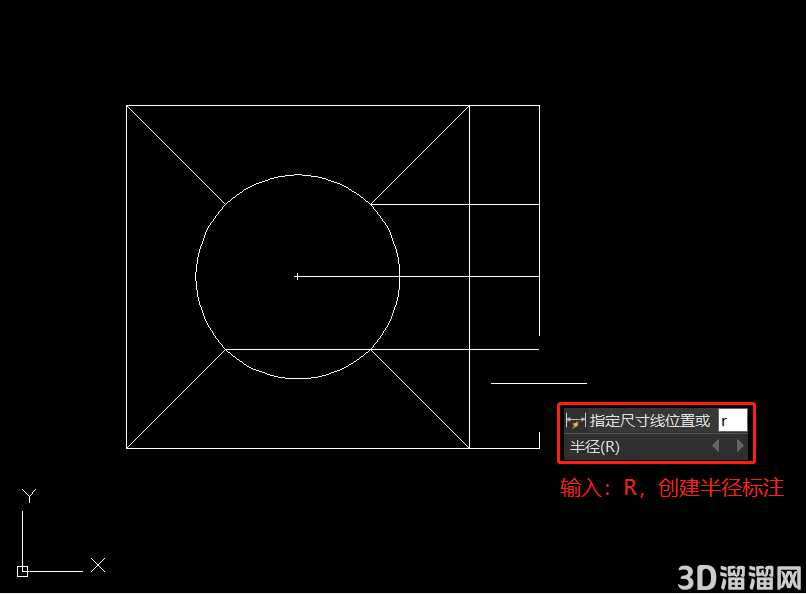
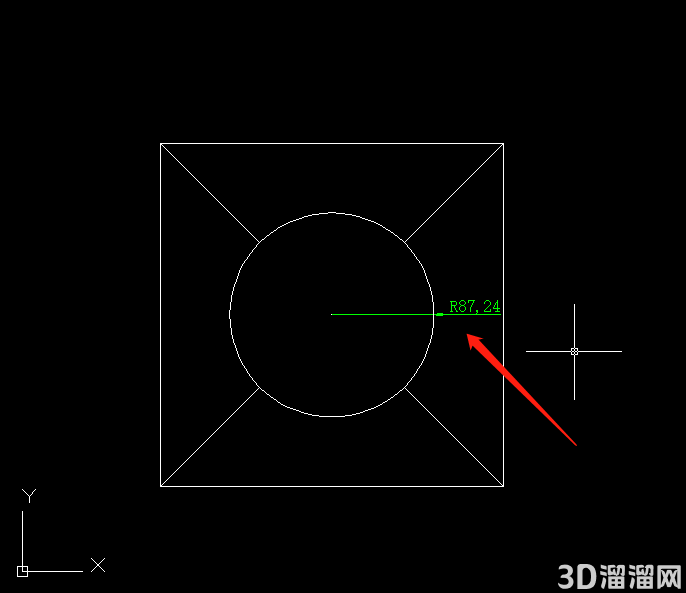
以半径标注为例,输入:R,点击回车键确认。如下图所示:
根据提示指定尺寸线位置,即可完成半径标注。如下图所示:
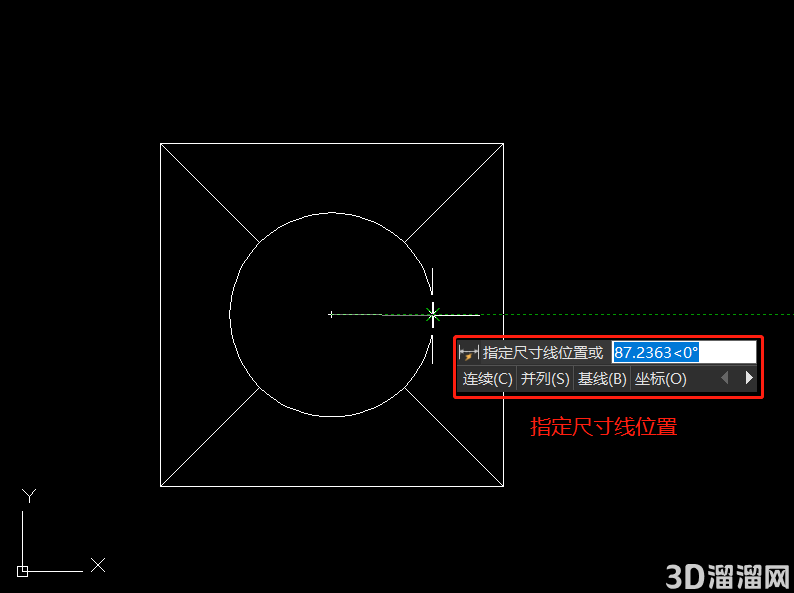
最终效果图如下所示:
除此之外,CAD快速标注命令还可以创建连续、对齐、坐标、直径标注和编辑一系列标注,这里小溜就不在一一赘述了,大家可以自己动手操作看看。
关于“CAD快速标注快捷键是什么”今天就给大家分享到这里了,如果在学习的过程遇到问题也可以尝试的多跟着文章操作几遍,还有就是想了解更多的cad教程文章或者cad图纸素材,那么可以关注3d66网与3d66文章资讯板块哦~
特别声明:以上文章内容来源于互联网收集整理,不得将文章内容用于商业用途,如有关于作品内容、版权或其它问题请与溜溜客服联系。
2位用户参与回答
1位用户参与回答
1位用户参与回答
1位用户参与回答
1位用户参与回答