全部类目
分类:CAD图纸作者:小溜时间:2024-03-21 14:54:54
CAD孤岛填充样式有三种:普通、外部、忽略。默认的填充样式为【普通】。
CAD孤岛填充操作步骤:
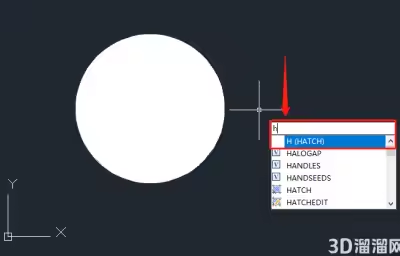
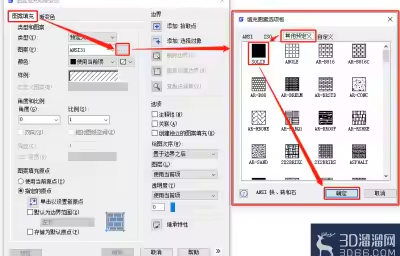
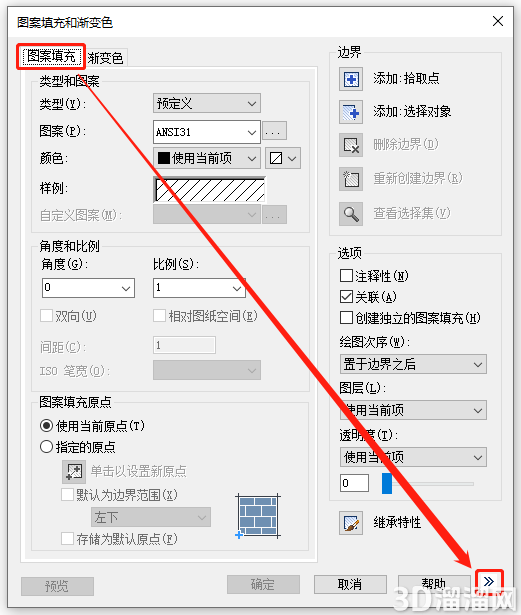
1、在CAD中打开图纸文件,调用CAD填充快捷键【H】,打开【图案填充和渐变色】对话框,点击切换至【图案填充】选项卡后,点击对话框右下角的【<<】按钮,展开对话框以显示其他选项。如下图所示:
2、在展开的对话框中可以看到【孤岛】相关设置,勾选【孤岛检测】后,便可以分别查看不同样式的填充效果。
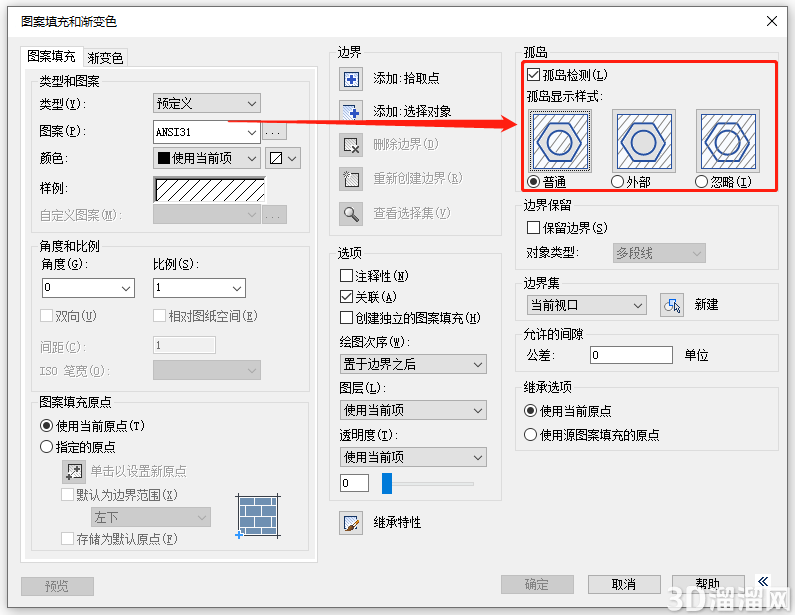
(1)普通
从最外层边界往内填充。在填充过程中遇到第一个内部交叉点时停止填充,直到遇到第二个内部交叉点时继续进行图案填充。若从填充区域的外边界点开始算起,奇数交点分隔的区域被填充,而偶数交点分隔的区域不被填充,保持空白。
(2)外部
从最外层边界往内填充。由于填充是从每条填充线的两个端点开始的,系统只对结构的最外层进行填充,内部不填充,保持空白。所以若在填充过程中遇到内部交叉点时终止填充。
(3)忽略
忽略内部对象,只对外部对象进行图案填充。
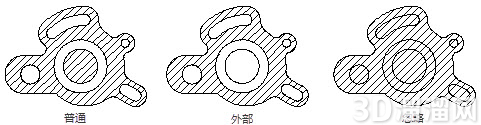
3、以下图例即为对一个复杂对象分别使用【普通】、【外部】、【忽略】样式进行填充的结果:
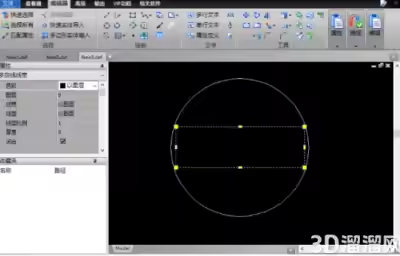
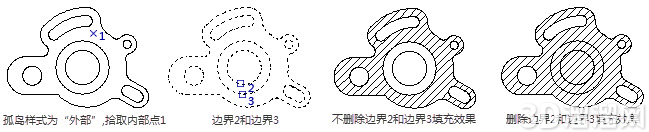
4、在填充完成之后,也可通过内部点从图案填充区域中删除任何孤岛。如下图所示:
给大家分享的“什么是CAD孤岛填充?孤岛填充操作技巧”到这里就结束啦,相信大家都已经学会了,如果您还想了解更多的cad技巧知识或者cad图纸素材等资源,那么也请关注3d66资讯哦~
特别声明:以上文章内容来源于互联网收集整理,不得将文章内容用于商业用途,如有关于作品内容、版权或其它问题请与溜溜客服联系。
2位用户参与回答
1位用户参与回答
1位用户参与回答
1位用户参与回答
1位用户参与回答