全部类目
分类:CAD图纸作者:小溜时间:2024-03-12 10:40:12
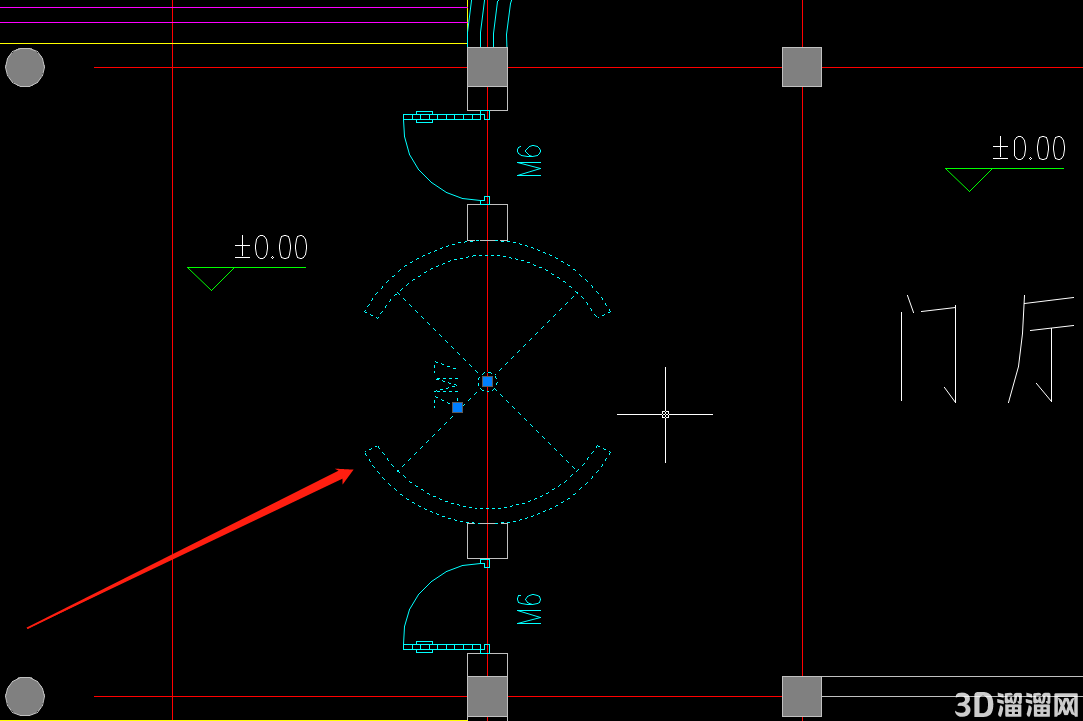
1、首先在CAD中打开图纸文件,然后选定需要隐藏或隔离的图形对象后。如下图所示。
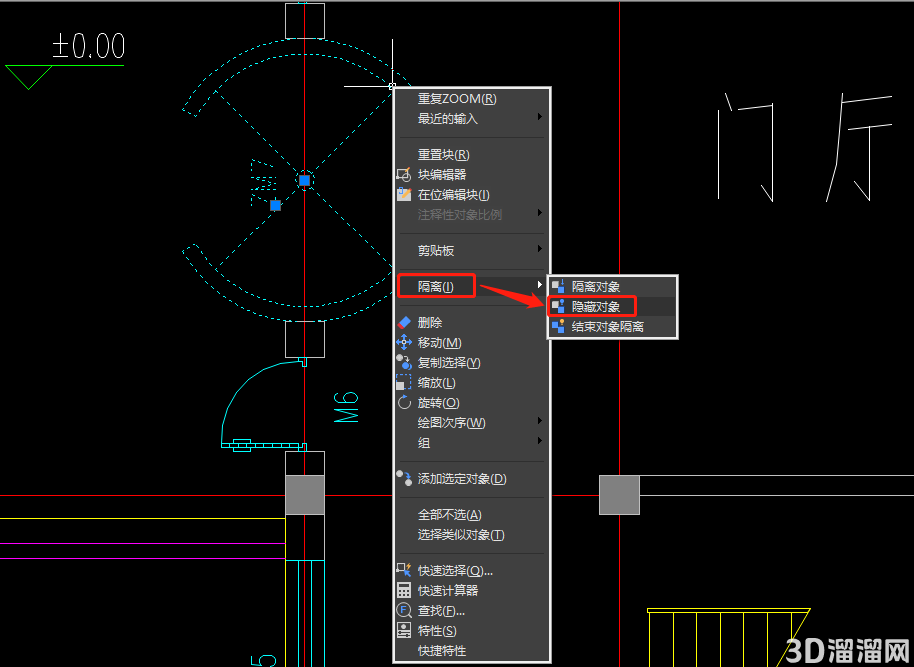
2、右击鼠标,在弹出的右键菜单中点击【隔离】—【隐藏对象】。如下图所示:
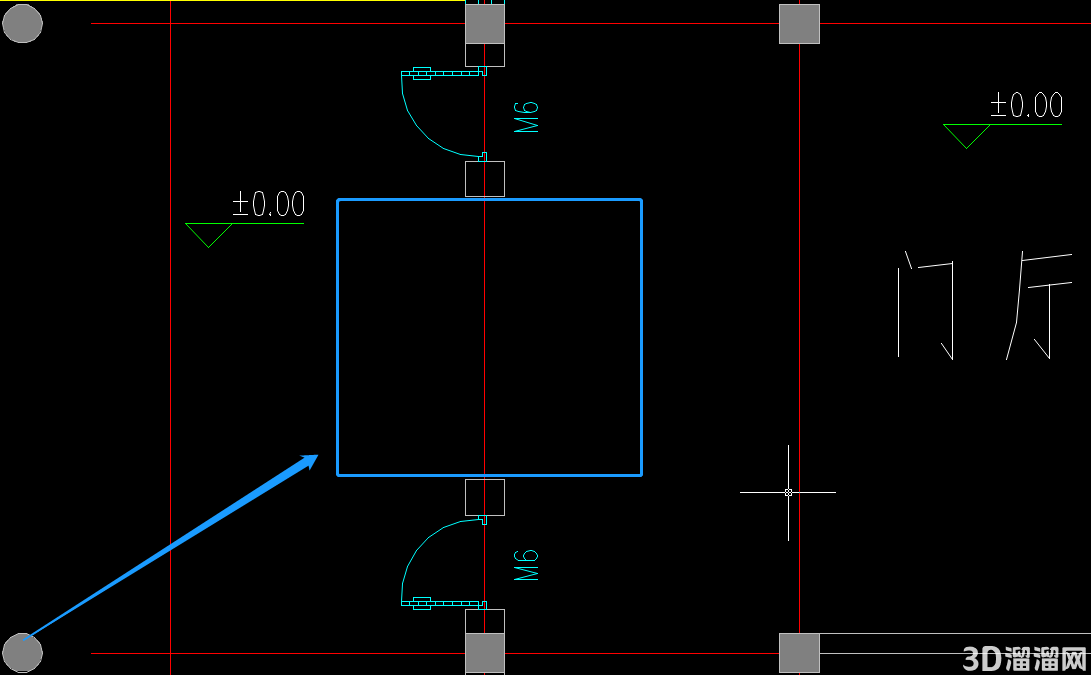
3、CAD图纸中的对象被隐藏后的效果图如下图所示:
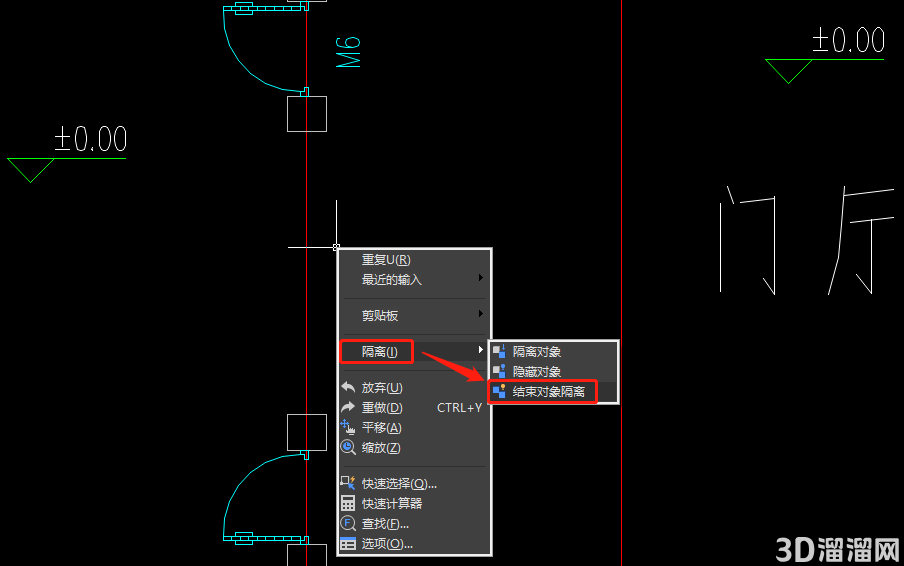
4、如果想要重新显示隐藏的图形对象,可以在CAD图纸中的空白区域右击鼠标,在右键菜单中点击【隔离】—【结束隔离】,即可恢复显示被隐藏的对象。如下图所示:
注意:CAD对象隔离和隐藏是临时状态,不会被保存到CAD图纸中,也就是现在隐藏一些对象后保存,重新打开CAD图纸文件后被隐藏的图形对象会恢复显示。
关于“CAD怎么隐藏选定对象?”今天就给大家分享到这里了,如果在学习的过程遇到问题也可以尝试的多跟着文章操作几遍,还有就是想了解更多的cad教程文章或者cad图纸素材,那么可以关注3d66网与3d66文章资讯板块哦~
特别声明:以上文章内容来源于互联网收集整理,不得将文章内容用于商业用途,如有关于作品内容、版权或其它问题请与溜溜客服联系。
3位用户参与回答
2位用户参与回答
2位用户参与回答
2位用户参与回答
1位用户参与回答