全部类目
分类:模型制作作者:小溜时间:2024-02-25 15:03:09
我们在看到好的模型作品的时候,总会想将里面不错的部分选取后保存起来,作为以后建模素材使用。那么,3Dmax应该如何保存选定对象呢?下面跟着小溜来学习下吧!
Photoshop(CS5)方法/步骤
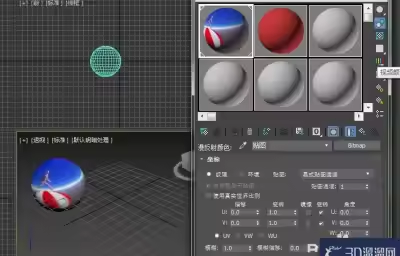
1、打开3Dmax2012软件,打开我们要保存模型的3D文件,检查下模型的材质和贴图是否完整;
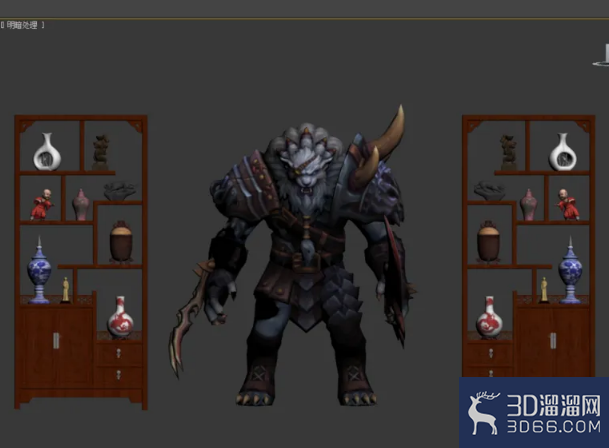
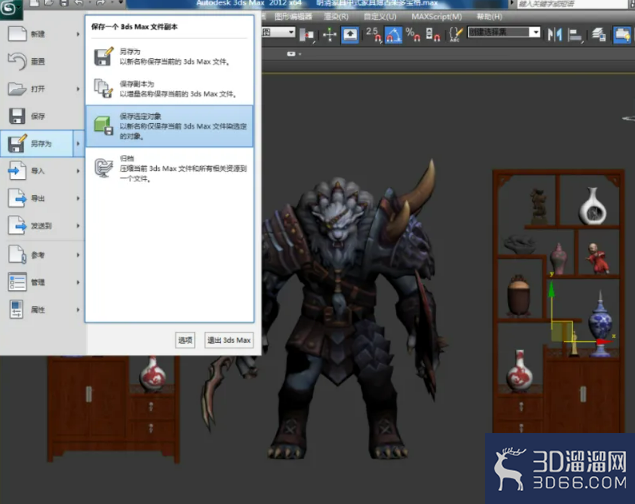
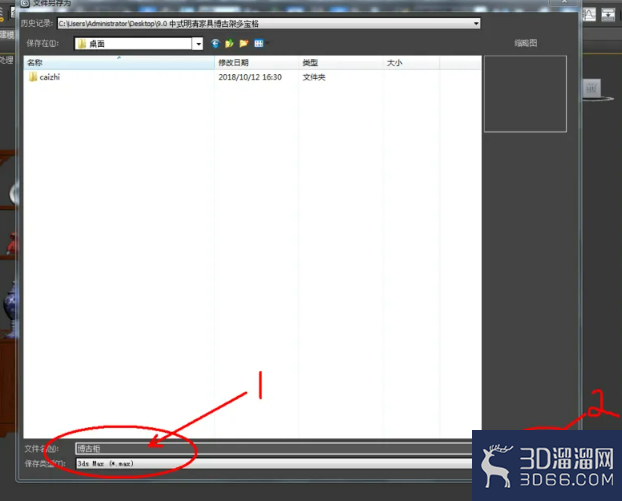
2、选中我们要保存的模型部分,点击左上角3Dmax图标-【另存为】-【保存选定对象】,输入文件名“博古柜”,点击【保存】,保存后关闭模型文件;
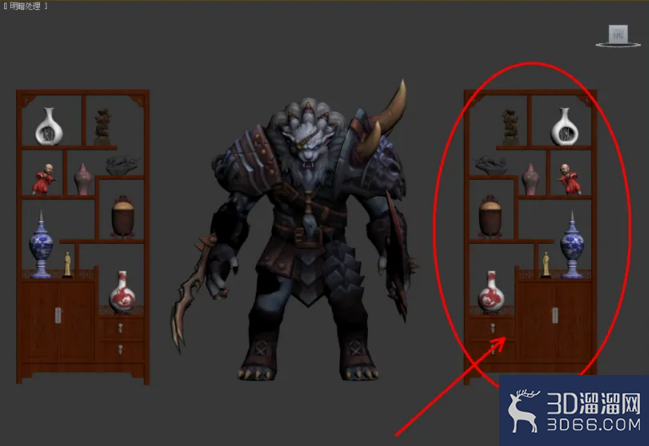
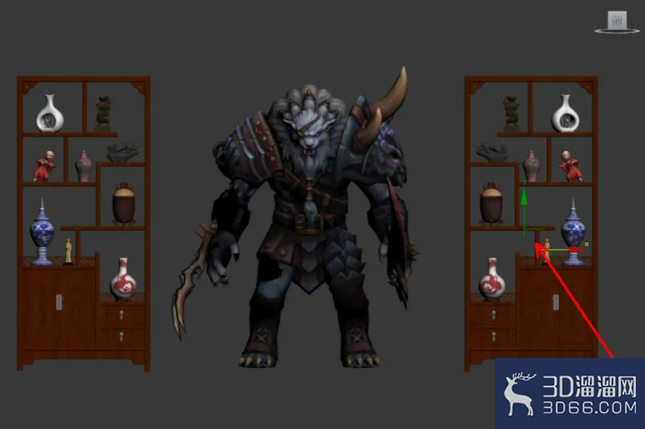
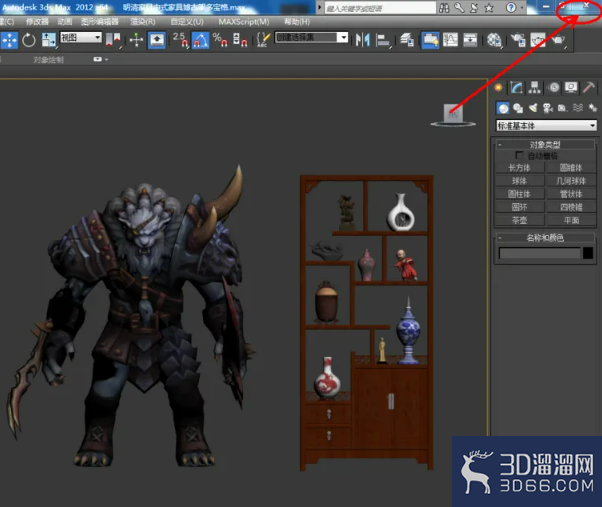
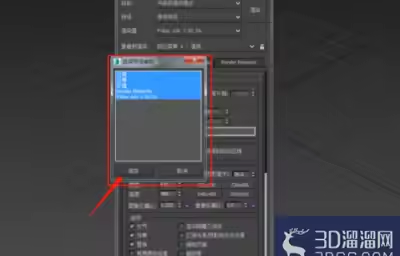
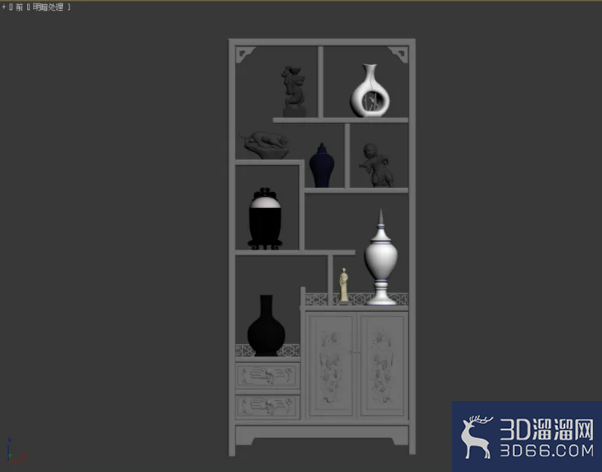
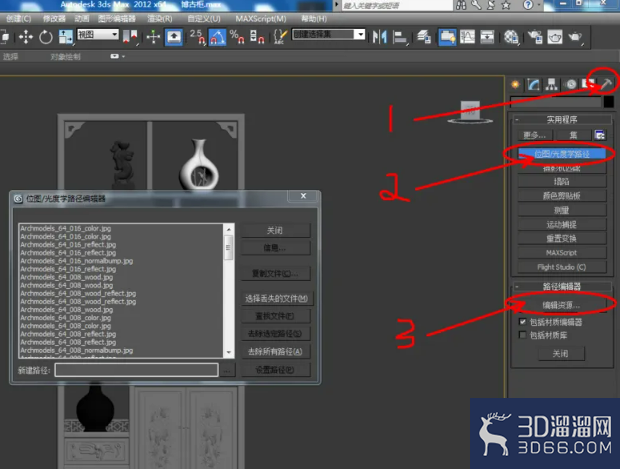
3、打开我们保存好的模型,点击【实用程序】图标-【位图/光度学路径】-【编辑资源】,弹出编辑器,选择所有贴图路径后,点击【去除所有路径】。点击【…】,选择原模型贴图文件夹路径后,点击【设置路径】,将贴图全部找回;
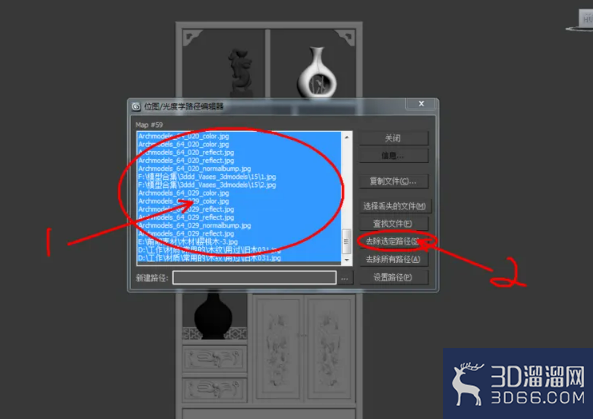
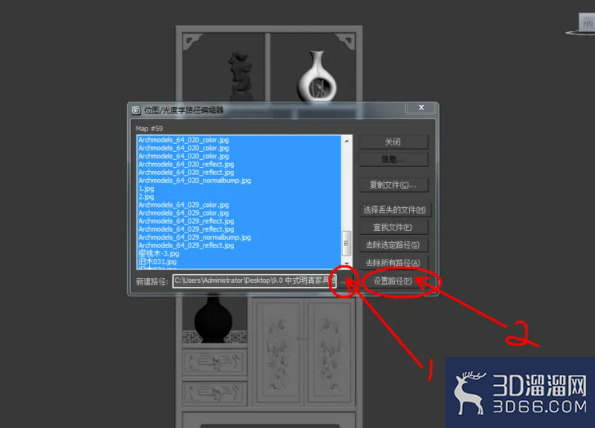
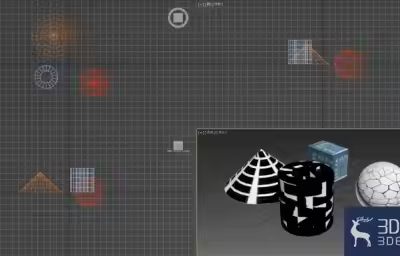
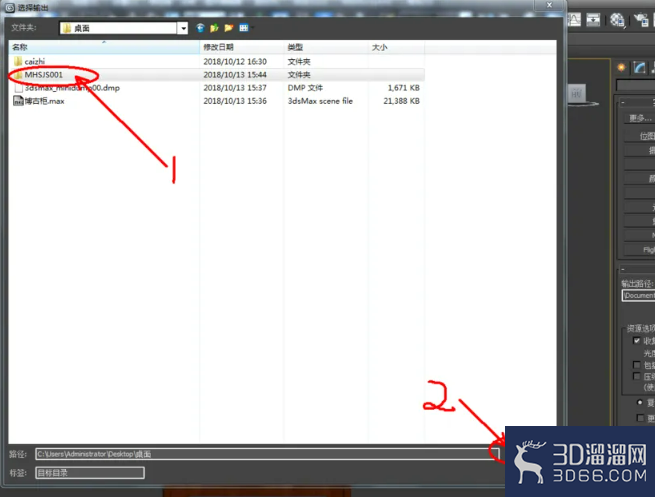
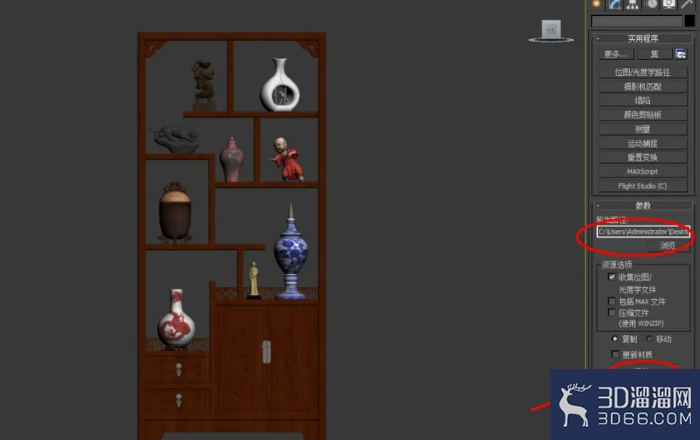
4、在电脑桌面新建一个文件夹,取名“MHSJS001”作为放置模型贴图图片使用。回到制图软件页面,点击【更多…】-【资源收集器】设置好输出路径后,点击【开始】。此时贴图图片便全部保存到“MHSJS001”文件夹中;
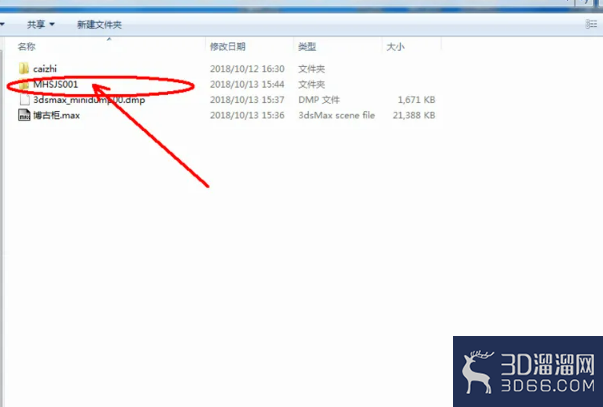
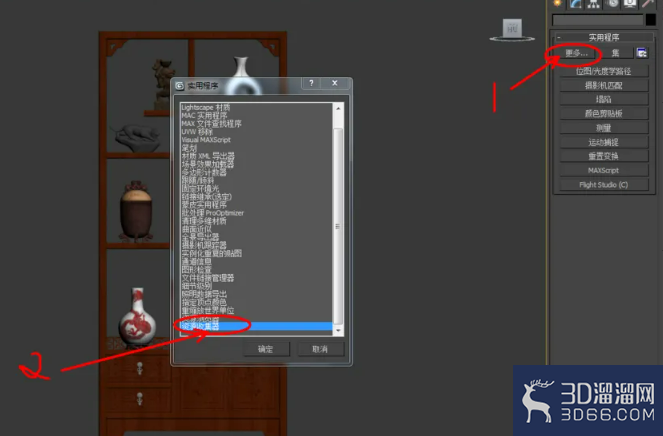
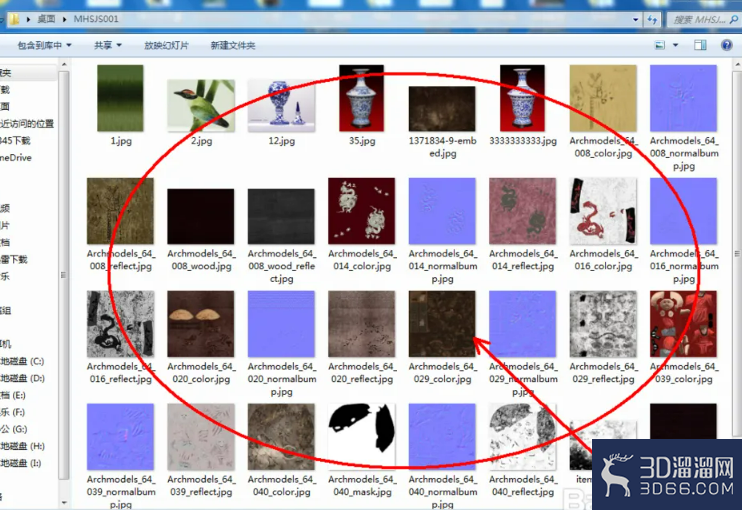
5、保存好贴图图片后,我们将模型文件和贴图文件夹一起打包,这样我们就完成了对选定对象的保存。
以上就是小溜为大家分享的全部内容了,想要了解更多3Dsmax模型制作资讯,可以关注3D溜溜网哦!
特别声明:以上文章内容来源于互联网收集整理,不得将文章内容用于商业用途,如有关于作品内容、版权或其它问题请与溜溜客服联系。
1位用户参与回答
1位用户参与回答
1位用户参与回答
1位用户参与回答
1位用户参与回答