

cad平面图如何剪裁?
CAD(计算机辅助设计)作为建筑设计、机械设计等领域的核心工具,其剪裁功能在图纸编辑和整理中扮演着至关重要的角色。通过剪裁,用户可以高效地去除图纸中不需要的部分,保留关键信息,从而优化设计和施工流程。本文将详细介绍CAD平面图的剪裁方法,帮助用户掌握这一基础且实用的技能。
一、剪裁工具概述
在CAD软件中,剪裁工具通常用于删除或隐藏图纸中不需要的部分,以便更好地展示设计内容。剪裁操作可以基于不同的选择条件,如对象类型、图层、颜色等,以实现精确和高效的图纸编辑。
二、剪裁前的准备工作
打开CAD软件:
确保已安装并正确打开CAD软件,如AutoCAD等。
加载图纸:
打开需要剪裁的平面图图纸,确保图纸已正确加载并显示在绘图区域中。
备份图纸:
在进行剪裁操作之前,建议备份原始图纸,以防意外情况导致数据丢失。
三、剪裁方法详解
框选修剪
操作步骤:
输入“TR”命令(修剪命令的快捷键),然后按下回车键确认。
根据命令行提示,选择修剪边界。可以按下回车键选择所有对象作为修剪边界,或者用鼠标点击选择部分对象作为修剪边界。
使用鼠标框选需要修剪的对象。从左往右框选是窗口选择,只有完全在框内的对象才会被选中;从右往左框选是交叉选择,只要与框有接触的对象都会被选中。
确认选择完毕后,再次按下回车键,CAD将会自动对框选范围内符合条件的线条进行批量修剪。
围栏修剪
操作步骤:
输入“TR”命令并回车,选择好修剪边界(可按框选修剪中的方式选择边界,也可直接回车选择所有图形作为边界)。
输入“F”选择围栏选项,然后在屏幕上绘制一条不封闭的多段折线。
绘制完成后按下回车键,与该折线相交的对象将会被批量修剪。这种方法适合修剪一些不规则分布但与围栏相交的线条,在处理复杂图形时非常实用。
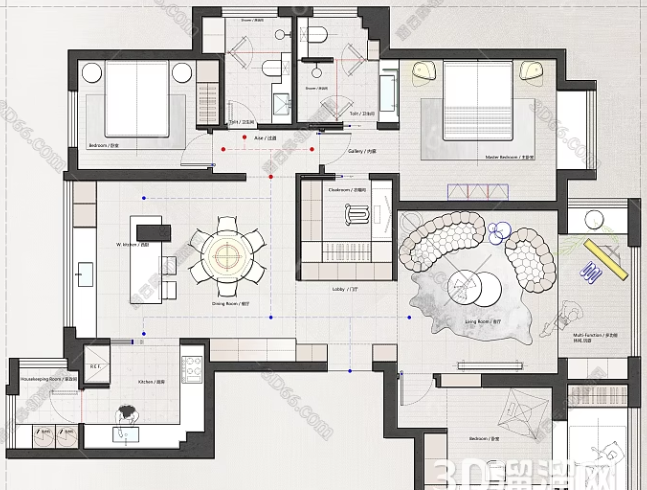
快速选择修剪
操作步骤:
输入“QSELECT”命令(快速选择命令的快捷键),按下回车键。
在对话框中,根据需要设置对象类型、特性等条件。例如,如果想要选择所有某一图层上的线条,就在“对象类型”中选择“直线”(或根据实际情况选择对应的对象类型),然后在“特性”中选择“图层”,并在“值”的下拉菜单中选择目标图层。
设置好条件后,点击“确定”按钮,CAD将会自动选中符合条件的对象。
接着输入“TR”命令,按照前面介绍的方法选择修剪边界,然后按下回车键,即可对之前快速选择的对象进行批量修剪。
区域裁剪
操作步骤:
将需要修剪的对象做成一个块。选中需要做成块的对象,输入“B”命令(创建块的快捷键),按照提示为块命名并确定。
输入“XC”命令(区域裁剪命令的快捷键),按下回车键。此时命令行提示“选择对象”,用鼠标点击选择之前创建的块。
用鼠标点击选择之前绘制的多段线边界,CAD将会按照该边界对块内的对象进行批量裁剪,实现特定区域的批量修剪。
四、剪裁后的处理与检查
检查剪裁效果:
使用缩放、平移等视图调整工具,仔细检查剪裁后的图纸,确保剪裁效果符合设计要求。
清理多余对象:
如果剪裁过程中产生了多余的对象(如未完全删除的线条、多余的块等),请使用删除命令(如ERASE)或清理工具进行清理。
保存图纸:
剪裁完成后,保存图纸为新的文件或覆盖原始文件(如果已备份)。确保保存的文件格式与后续使用需求一致(如DWG、DXF等)。
五、注意事项与技巧
熟悉剪裁命令:
掌握常用的剪裁命令和快捷键(如TR、F、QSELECT、XC等),以提高剪裁效率。
合理设置剪裁边界:
在选择剪裁边界时,应根据设计需求和图纸特点进行合理设置。避免选择过大的边界导致不必要的剪裁,或选择过小的边界导致无法完全删除不需要的部分。
备份图纸:
在进行剪裁操作之前,务必备份原始图纸。这可以防止因操作失误或软件故障导致的数据丢失。
利用图层管理:
合理组织和管理图层,可以方便地选择需要剪裁的对象,并避免误删其他重要对象。
学习高级剪裁技巧:
除了基本的剪裁操作外,还可以学习一些高级剪裁技巧,如使用布局视口进行裁剪、利用外部参照进行裁剪等。这些技巧可以在特定情况下提供更高效、更灵活的剪裁方案。
通过以上步骤和技巧的介绍,相信读者已经掌握了CAD平面图的剪裁方法。剪裁作为CAD图纸编辑中的重要环节,其准确性和效率直接影响到后续的设计和施工流程。因此,建议读者在实践中不断学习和探索新的剪裁技巧和方法,以提高自己的CAD设计水平和工作效率。
继续阅读本文相关话题





