

cad平面图如何设置墙高?
在CAD(计算机辅助设计)软件中绘制平面图时,设置墙高是建筑设计中的一项基本任务。墙高的正确设置对于确保建筑结构的准确性和实用性至关重要。本文将详细介绍在CAD平面图中设置墙高的方法,帮助读者掌握这一关键技能。
一、理解墙高的重要性
在建筑设计中,墙高不仅影响建筑外观,还关系到建筑的稳定性和功能。正确设置墙高可以确保建筑满足结构要求,同时提供适当的室内空间和环境。因此,在绘制CAD平面图时,必须准确设置墙高。
二、设置墙高的准备工作
打开CAD软件:
确保已安装并正确打开CAD软件,如AutoCAD等。
创建或打开平面图:
新建一个平面图或打开现有的平面图文件,确保图纸已正确加载并显示在绘图区域中。
设置绘图单位:
在绘图前,确保已设置合适的绘图单位,如毫米、厘米或米等。这有助于确保墙高的准确性。
准备墙体线条:
在平面图中绘制出墙体的基本线条,为后续设置墙高提供基础。
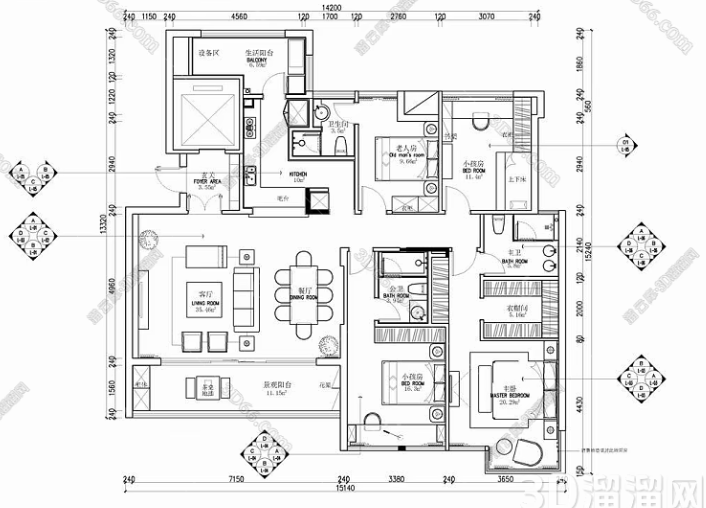
三、设置墙高的方法
直接输入高度值:
在绘制墙体线条时,可以直接在命令行中输入墙高。例如,当使用“LINE”命令绘制直线表示墙体时,可以在输入起点后,通过输入“@”符号加上高度值和宽度值(如“@0,2400”表示高度为2400单位,宽度为0的墙体线条)。但请注意,这种方法通常用于绘制简单的墙体示意,并不适用于精确的三维建模。
使用属性块:
为了更准确地设置墙高,可以使用属性块。属性块是一种包含自定义属性的块对象,可以在插入块时指定属性值。首先,创建一个包含墙高属性的块定义。然后,在插入块时,可以指定墙高的具体值。这种方法适用于需要多次使用相同墙高的场景。
三维建模中的墙高设置:
如果需要进行三维建模,可以使用CAD中的三维建模功能来设置墙高。例如,在AutoCAD中,可以使用“WALL”命令来创建具有指定高度的墙体。在输入命令后,按照提示指定墙体的起点、终点和高度即可。此外,还可以使用“EXTRUDE”命令将二维墙体线条拉伸为三维墙体,并设置相应的高度。
利用图层和注释:
虽然图层和注释不直接设置墙高,但它们可以帮助管理和标注墙高。可以将不同高度的墙体分配到不同的图层上,以便在需要时快速选择和编辑。同时,可以使用注释功能在图纸上标注墙高的具体值,以便他人理解和参考。
四、注意事项与技巧
确保准确性:
在设置墙高时,务必确保输入的值准确无误。可以使用计算器或测量工具进行验证,以避免因输入错误导致的设计问题。
考虑建筑规范:
在设置墙高时,应参考当地的建筑规范和标准。确保墙高符合规定的要求,以确保建筑的安全性和合法性。
利用辅助工具:
CAD软件提供了许多辅助工具,如捕捉、对齐和追踪等。这些工具可以帮助用户更准确地绘制墙体线条和设置墙高。
保存和备份:
在设置墙高后,务必保存图纸并备份。这有助于防止因意外情况(如软件崩溃、电脑故障等)导致的数据丢失。
持续学习和实践:
CAD软件的功能不断更新和完善,因此建议用户持续学习和实践新的技巧和方法。通过不断尝试和练习,可以提高自己的CAD设计水平和工作效率。
通过以上步骤和技巧的介绍,相信读者已经掌握了在CAD平面图中设置墙高的方法。正确设置墙高是建筑设计中的一项重要任务,它关系到建筑结构的稳定性和功能的实用性。因此,请务必认真对待并准确执行这一步骤,以确保设计的质量和准确性。
继续阅读本文相关话题





