

cad平面图如何绕轴旋转?
CAD(计算机辅助设计)软件是建筑、机械等领域中常用的绘图工具,它提供了丰富的绘图和编辑功能,使用户能够高效地进行设计。在CAD中,平面图绕轴旋转是一项常见的操作,特别是在三维建模和视图调整中。本文将详细介绍如何在CAD中使平面图绕轴旋转,帮助读者掌握这一实用技能。
一、了解CAD旋转功能
在CAD软件中,旋转功能是实现图形绕某一点或轴旋转的关键工具。不同版本的CAD软件可能具有不同的旋转命令和界面布局,但基本原理和操作步骤是相似的。在AutoCAD等主流CAD软件中,通常可以通过命令行输入旋转命令(如ROTATE或ROTATE3D)或使用工具栏中的旋转按钮来启动旋转功能。
二、准备工作
打开CAD软件:
确保已安装并正确打开CAD软件,如AutoCAD、MicroStation等。
加载图纸:
打开需要旋转的平面图图纸,确保图纸已正确加载并显示在绘图区域中。
选择旋转对象:
使用选择工具(如鼠标框选或单击选择)选中需要旋转的图形对象。注意,如果要旋转整个平面图,则需要选择所有相关的图形对象。
三、二维平面图的旋转
对于二维平面图,通常使用ROTATE命令进行旋转。以下是具体步骤:
启动旋转命令:
在命令行中输入ROTATE(或简写为RO),然后按回车键确认。
选择旋转对象:
在绘图区域中选择需要旋转的图形对象,然后按回车键确认选择。
指定旋转基点:
在命令行提示下,指定旋转的基点(即旋转中心)。基点可以是图形对象上的任意一点,也可以是图纸上的某个坐标点。
输入旋转角度:
在命令行提示下,输入旋转角度(以度为单位)或指定旋转方向(如顺时针或逆时针)。然后按回车键确认输入。
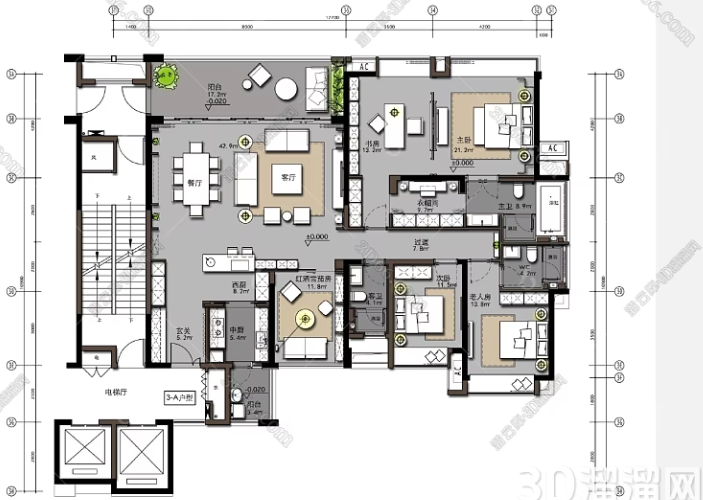
完成旋转:
此时,图形对象将绕指定的基点旋转指定的角度。旋转完成后,可以使用视图调整工具(如缩放、平移等)来查看旋转后的效果。
四、三维图形的绕轴旋转
对于三维图形,通常使用ROTATE3D命令或三维旋转工具进行绕轴旋转。以下是具体步骤:
启动三维旋转命令:
在命令行中输入ROTATE3D(或根据软件界面选择相应的三维旋转工具),然后按回车键确认。
选择旋转对象:
在绘图区域中选择需要旋转的三维图形对象,然后按回车键确认选择。
指定旋转轴:
根据命令行提示,指定旋转轴的起点和终点。旋转轴可以是任意方向,通常根据设计需求来确定。
输入旋转角度:
在命令行提示下,输入旋转角度(以度为单位)。然后按回车键确认输入。注意,三维旋转中的角度是相对于旋转轴的方向而言的。
完成旋转:
此时,三维图形对象将绕指定的旋转轴旋转指定的角度。旋转完成后,可以使用三维视图调整工具(如三维旋转、缩放、平移等)来查看旋转后的效果。
五、注意事项与技巧
确认旋转方向:
在输入旋转角度之前,请确保已正确确定旋转方向(顺时针或逆时针)。这可以通过观察命令行提示或图形对象的预览效果来确认。
使用捕捉工具:
在指定旋转基点和旋转轴时,可以使用CAD提供的捕捉工具(如端点捕捉、中点捕捉等)来提高准确性。
保存图纸:
在进行旋转操作之前,请确保已保存当前图纸。这可以防止因意外情况(如软件崩溃、电脑断电等)导致的数据丢失。
了解旋转限制:
在某些情况下,旋转操作可能受到一定的限制(如旋转角度范围、旋转轴方向等)。请仔细阅读CAD软件的帮助文档或用户手册,了解相关限制和注意事项。
通过以上步骤和技巧,你可以在CAD软件中高效地实现平面图的绕轴旋转操作。无论是二维平面图还是三维图形对象,都能通过旋转功能来调整视图和布局,满足设计需求。希望本文能为你提供有益的参考和帮助。
继续阅读本文相关话题





