

cad平面图如何绘制墙体?
CAD(计算机辅助设计)作为建筑设计领域的重要工具,能够高效、准确地绘制平面图。墙体作为建筑平面图中的基本元素,其绘制方法至关重要。本文将详细介绍如何在CAD软件中绘制墙体,帮助读者掌握这一基础技能。
一、准备工作
打开CAD软件:
确保已安装并正确打开CAD软件,如AutoCAD等。
设置绘图环境:
根据设计需求,设置合适的绘图单位、比例尺、图层管理等参数。特别是图层管理,它有助于组织和管理不同类型的图形元素,使绘图过程更加高效。
加载图纸模板:
如果可能,加载一个预先设置好的图纸模板,这将包括标准的图层设置、文字样式、标注样式等,有助于统一绘图风格和提高绘图效率。
二、绘制墙体轮廓
绘制轴线:
使用“绘制轴线”命令(如浩辰CAD中的“轴网”功能),根据设计需求设置轴线之间的距离和位置。轴线是墙体布局的基础,有助于确保墙体的准确性和对称性。
绘制墙体边界:
使用“矩形”(RECTANGLE)命令或“线”(LINE)命令,根据轴线绘制墙体的外部边界。对于矩形房间,可以直接使用“矩形”命令;对于非矩形房间,则需要逐段绘制墙体边界。
调整墙体位置:
使用移动(MOVE)、旋转(ROTATE)等命令,根据设计要求调整墙体的位置和角度。确保墙体与轴线保持正确的位置关系。
三、设置墙体厚度和属性
设置墙体厚度:
使用“偏移”(OFFSET)命令,根据墙体厚度值,选择墙体边界进行偏移,生成具有厚度的墙体。也可以在选择已绘制的墙体线段后,使用“拉伸”(STRETCH)命令调整墙体的厚度。
设置墙体属性:
根据设计要求,设置墙体的材料、颜色、线型等属性。在CAD中,可以通过图层管理器或属性面板来设置这些属性。
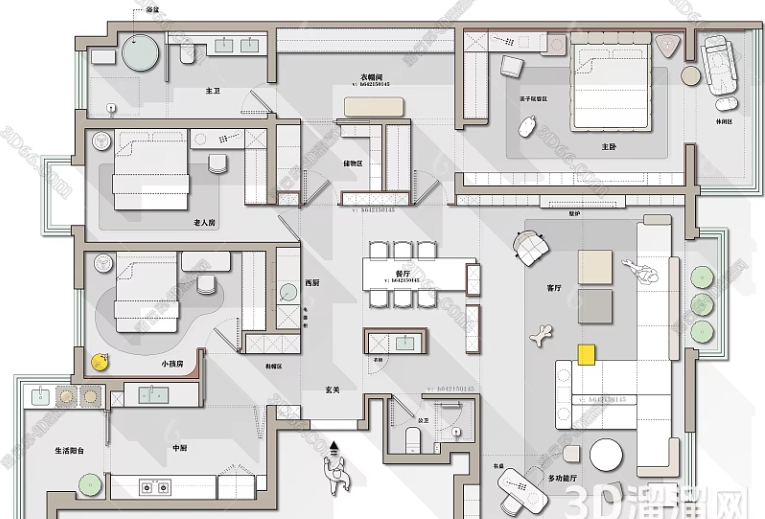
四、绘制门窗洞口
绘制门窗轮廓:
使用“矩形”(RECTANGLE)命令或“多边形”(POLYGON)命令,根据设计要求绘制门窗的轮廓。注意门窗的尺寸和位置应与墙体保持一致。
创建门窗洞口:
使用“修剪”(TRIM)或“打断”(BREAK)命令,将门窗轮廓与墙体相交的部分修剪掉,形成门窗洞口。
添加门窗标注:
使用标注工具(如“线性标注”DIMLINEAR、“对齐标注”DIMALIGNED等),为门窗添加尺寸标注和位置标注,以便后续施工和安装。
五、优化墙体绘制
检查墙体准确性:
仔细检查墙体的位置、尺寸和厚度,确保与设计要求一致。使用CAD的校验和检查功能来辅助这一过程。
优化墙体布局:
根据设计需求,调整墙体的布局和形状,以优化空间利用和美观性。
添加墙体填充:
如果需要,可以为墙体添加填充图案(如承重墙的solid填充),以增强视觉效果和可读性。
六、保存和导出
保存图纸:
定期保存图纸,以防止数据丢失。使用CAD软件的保存功能,将图纸保存为.dwg或.dxf等格式。
导出图纸:
根据需要,将图纸导出为PDF、JPEG等格式,以便与其他团队成员或客户共享和讨论。
七、注意事项与技巧
熟悉CAD命令:
掌握常用的CAD命令和快捷键,如直线、矩形、偏移、修剪等,以提高绘图效率。
注重比例和尺寸:
确保图纸的比例和尺寸与实际设计一致,以便后续施工和安装。
利用图层管理:
合理组织和管理图层,使不同类型的图形元素(如墙体、门窗、标注等)分开存储和管理,提高绘图效率和可读性。
与客户沟通:
在绘制墙体的过程中,与客户保持沟通,及时获取反馈并进行调整。确保设计满足客户需求和期望。
持续学习:
CAD软件的功能不断更新和完善,持续学习新的绘图技巧和功能将有助于提高设计水平和工作效率。
通过以上步骤和技巧,你可以在CAD软件中高效地绘制墙体。墙体作为建筑平面图中的基本元素,其绘制方法不仅关系到图纸的准确性和可读性,还直接影响到后续施工和安装的效率和质量。因此,掌握墙体绘制技巧对于提高设计水平和工作效率至关重要。希望本文能为你提供有益的参考和帮助。
继续阅读本文相关话题





