

cad偏移后如何修剪?
在CAD(计算机辅助设计)软件中,偏移和修剪是两个常用的编辑命令,它们对于创建和修改设计图纸至关重要。偏移命令(Offset)用于复制对象并按指定的距离进行平行移动,而修剪命令(Trim)则用于删除对象上超出指定边界的部分。本文将详细介绍如何在CAD中使用偏移命令后进行修剪,帮助用户更高效地完成绘图任务。
一、偏移命令(Offset)的使用
启动偏移命令
在CAD的命令行中输入OFFSET(或简写为O),然后按回车键。
或者,在CAD的工具栏中找到偏移命令的图标并点击。
选择偏移对象
使用选择工具(如点选、框选等)选中要偏移的对象,如线段、圆、多段线等。
指定偏移距离
输入偏移的距离值,然后按回车键。这个距离决定了新对象与原始对象之间的平行距离。
如果需要,也可以指定偏移的方向(通常在默认设置下,新对象会位于原始对象的同侧)。
选择偏移侧
在某些CAD版本中,可能需要通过点击或输入命令来指定偏移的方向(即新对象是位于原始对象的哪一侧)。
完成偏移
根据提示完成偏移操作,新对象将按照指定的距离和方向生成。
二、修剪命令(Trim)的使用
启动修剪命令
在CAD的命令行中输入TRIM(或简写为TR),然后按回车键。
或者,在CAD的工具栏中找到修剪命令的图标并点击。
选择修剪边界
使用选择工具选中要作为修剪边界的对象。这些对象可以是线段、圆、多段线等,它们将用于定义哪些部分应该被删除。
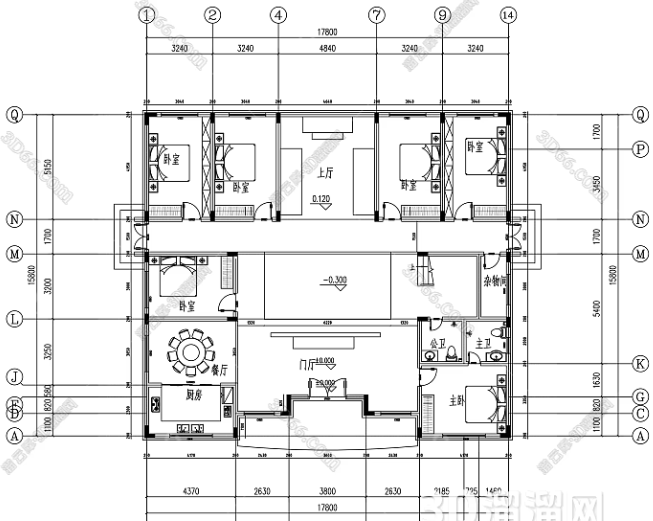
选择要修剪的对象
接下来,选择那些与边界相交并需要被修剪掉的部分。CAD会自动删除这些部分,使它们与边界对齐。
完成修剪
根据提示完成修剪操作。如果需要继续修剪其他对象,可以重复上述步骤。
退出修剪命令
在完成所有修剪操作后,按回车键或右键单击并选择“退出”来结束修剪命令。
三、偏移后进行修剪的步骤
执行偏移命令
按照上述步骤执行偏移命令,生成新的平行对象。
确定修剪边界
确定哪些对象将作为修剪边界。这些边界可能是原始对象、新偏移的对象或其他任何与要修剪部分相交的对象。
执行修剪命令
启动修剪命令,并依次选择修剪边界和要修剪的对象。
检查并调整
完成修剪后,仔细检查图纸以确保所有需要修剪的部分都已被正确删除。如果需要,可以进行调整或重新修剪。
四、注意事项与技巧
单位选择:在执行偏移和修剪命令时,确保选择正确的单位(如毫米、英寸等),以避免尺寸错误。
捕捉与对齐:使用CAD的对象捕捉功能(如端点、中点、交点等)来精确选择修剪点和偏移距离。
备份文件:在进行任何修改之前,建议备份原始文件,以防意外情况导致数据丢失。
图层管理:使用图层来组织和管理对象,可以更方便地进行偏移和修剪操作,并避免误操作。
批量操作:对于大量需要偏移和修剪的对象,可以考虑使用CAD的批量处理功能或脚本来提高效率。
通过掌握偏移和修剪命令的使用技巧,用户可以更高效地完成CAD设计图纸的编辑和修改工作。希望本文能为用户提供有益的参考和帮助。
继续阅读本文相关话题





