

cad内如何改变线段粗细?
在CAD(计算机辅助设计)软件中,线段的粗细对于图纸的清晰度和可读性至关重要。为了满足不同的设计需求和打印要求,用户通常需要掌握改变线段粗细的方法。本文将详细介绍CAD中改变线段粗细的多种方法,帮助用户更高效地完成绘图任务。
一、使用属性编辑器或特性面板
选中线段:
首先,使用选择工具(如框选、点选等)选中要改变粗细的线段。
打开属性编辑器或特性面板:
在CAD界面的右侧或上方,通常有一个属性编辑器或特性面板。如果未显示,可以通过菜单栏或快捷键调出。
修改线宽:
在属性编辑器或特性面板中,找到“线宽”或“全局宽度”选项。
点击该选项,并从下拉菜单或输入框中选择一个合适的线条宽度值,如0.5mm、1.0mm等。
显示线宽:
有些CAD软件可能需要打开线宽显示功能,才能看到线条的实际宽度效果。
可以通过输入快捷键LW或在状态框中设置来勾选显示宽度。
二、使用Pedit命令调整多段线宽度
输入Pedit命令:
在Command命令行直接输入Pedit后回车,或使用菜单命令Modify->Polyline进入编辑多段线模式。
选择线段:
选择要改变粗细的线段。如果是直线,可能需要先将其转换为复合线(Polyline)。
设置宽度:
输入W(代表宽度)后回车,然后输入想要的宽度值。
转换直线为复合线:
如果选中的是直线,Pedit命令会提示是否将其转换为复合线。输入“Y”后回车,即可将直线转换为复合线,并进行加粗处理。
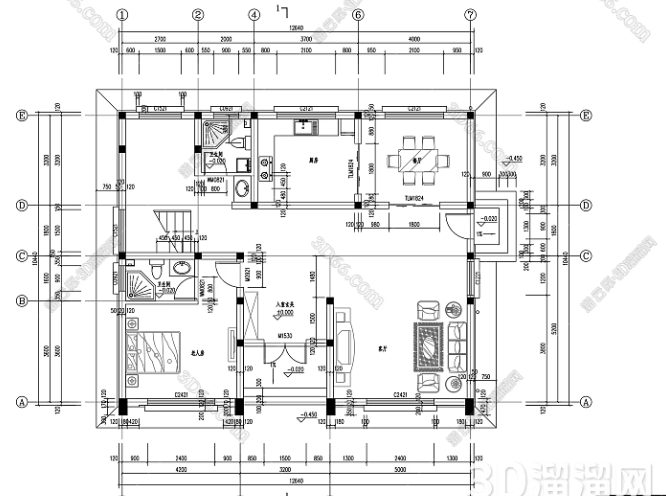
三、通过图层管理器设置线宽
打开图层管理器:
在CAD界面的下方或左侧,找到并打开图层管理器(Layer Manager)。
新建或选择图层:
新建一个图层,或者选择一个已存在的图层。
设置线宽:
在图层属性中设置线宽,如0.5mm、1.0mm等。
移动线段:
将要改变粗细的线段移动到该图层上。这种方法适用于批量修改同一图层上所有线段的宽度。
四、使用线型样式管理器
打开线型样式管理器:
在CAD的菜单栏或工具栏中找到并打开线型样式管理器(Linetype Style Manager)。
创建或选择线型样式:
创建一个新的线型样式,或选择一个现有的线型样式。
设置线条宽度:
在样式编辑器中,找到“全局比例”或类似的选项,用于调整线型的整体粗细。
也可以直接在“线宽”选项中设置特定的线条宽度值。
应用线型样式:
将需要改变粗细的线段应用到这个自定义的线型样式上。这种方法相对灵活,可以创建出各种不同的线条加粗效果。
五、注意事项
单位选择:
在设置线条宽度时,要注意单位的选择(如毫米、英寸等),以确保图纸的比例和尺寸准确无误。
预览效果:
线条加粗后,可能会影响图纸的清晰度和可读性。因此,在加粗线条之前,最好先预览一下效果。
打印设置:
如果需要将图纸打印出来,建议在打印设置中检查并调整线条的宽度,以确保打印效果符合预期。
备份文件:
在进行任何修改之前,建议备份原始文件,以防意外情况导致数据丢失。
通过以上几种方法,用户可以轻松地在CAD中改变线段的粗细,以满足不同的设计需求和打印要求。掌握这些方法将有助于提高绘图效率和准确性。
继续阅读本文相关话题





