

cad偏置距离如何标注?
在CAD(计算机辅助设计)中,偏置距离通常指的是一个对象(如线条、圆弧等)相对于另一个对象或参考点的偏移量。在图纸上准确标注偏置距离对于确保设计的准确性和可读性至关重要。本文将详细介绍CAD中偏置距离的标注方法,帮助用户更高效地完成绘图任务。
一、基本概念与准备
偏置距离定义:偏置距离是指一个对象在某一方向上相对于另一个对象或参考点的偏移量。
标注工具:在CAD中,标注工具通常位于“标注”工具栏或菜单栏中,包括线性标注、对齐标注、角度标注等多种类型。
参考对象:标注偏置距离时,需要明确参考对象和目标对象,以便准确测量和标注。
二、偏置距离的标注步骤
打开CAD软件:确保CAD软件已正确安装并打开。
加载图纸:将需要标注偏置距离的图纸加载到CAD软件中。
选择标注工具:
在“标注”工具栏中选择合适的标注工具,如线性标注或对齐标注。
也可以直接在命令行中输入标注命令的快捷键,如DLI(线性标注)或DAL(对齐标注)。
确定标注对象:
使用选择工具选中需要标注偏置距离的对象,通常是偏移后的对象。
如果需要,也可以选中参考对象以便进行相对测量。
指定标注位置:
在图纸上选择一个合适的位置放置标注文本。
如果需要,可以使用CAD的对象捕捉功能来精确指定标注位置。
输入偏置距离值:
在标注过程中,CAD软件通常会提示输入标注值。
输入实际的偏置距离值,或者根据图纸要求输入其他相关数值。
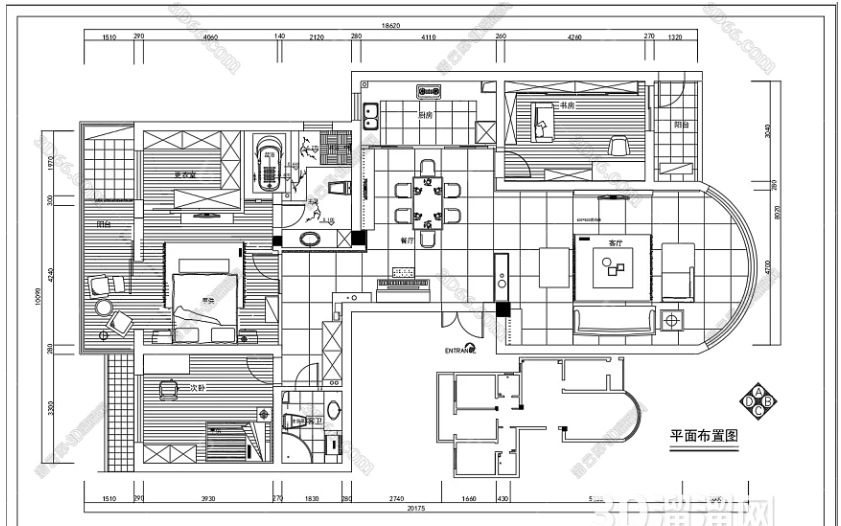
调整标注样式:
根据需要调整标注文本的字体、大小、颜色等样式属性。
也可以使用CAD的标注样式管理器来创建和保存自定义的标注样式。
完成标注:
检查标注是否正确无误,确保偏置距离值与实际测量值一致。
如果需要,可以对标注进行进一步的编辑和调整。
三、注意事项与技巧
精度设置:在标注偏置距离时,确保CAD软件的精度设置符合图纸要求。通常,精度设置可以在标注样式管理器中进行调整。
单位选择:选择正确的单位(如毫米、英寸等)进行标注,以避免尺寸错误。
对象捕捉:使用CAD的对象捕捉功能来精确选择标注点和测量点,提高标注的准确性。
标注位置:合理选择标注位置,避免遮挡重要图形元素或造成图纸混乱。
标注方向:确保标注的方向与偏置距离的方向一致,以便读者能够正确理解标注的含义。
批量标注:对于大量需要标注偏置距离的对象,可以考虑使用CAD的批量处理功能或脚本来提高效率。
四、示例应用
以线性标注为例,假设需要标注一条线段相对于另一条线段的偏置距离:
打开CAD软件并加载图纸。
在“标注”工具栏中选择线性标注工具。
选中需要标注偏置距离的线段(目标对象)。
使用对象捕捉功能选择参考点(如另一条线段的端点或中点)。
在图纸上指定标注位置并输入偏置距离值。
调整标注样式并检查标注的准确性。
保存图纸并输出为所需的格式(如DWG、DXF等)。
通过以上步骤,用户可以在CAD中准确标注偏置距离,提高图纸的可读性和设计的准确性。希望本文能为用户提供有益的参考和帮助。
继续阅读本文相关话题





