

cad镜像如何不把字镜像?
在CAD设计中,镜像(Mirror)功能是非常常见的工具,通常用于快速复制对称设计或图形。然而,当我们对包含文字的图形进行镜像操作时,文字默认情况下也会被翻转。翻转后的文字会变得难以阅读,这在设计和绘图中是不理想的。为了避免这种情况,CAD提供了设置,允许用户镜像对象的同时保持文字不被翻转。本文将介绍如何在CAD中实现这一点,以及相关的设置和技巧。
1. 问题背景:CAD中的镜像与文字翻转
在默认的CAD操作中,镜像命令会同时作用于所有对象,包括文字、尺寸标注和其他文本对象。如果不进行任何设置调整,文字在镜像后会像对象一样对称翻转,导致文字的方向发生变化。这个问题常常出现在技术图纸、建筑图纸和机械设计中。
为了避免文字被镜像翻转,CAD软件提供了一个控制变量,允许用户选择是否对文字进行镜像。这一变量称为MIRRTEXT。
2. 如何设置MIRRTEXT变量
2.1 MIRRTEXT变量的作用
MIRRTEXT是一个用于控制CAD中镜像文字行为的系统变量。该变量有两个取值:
MIRRTEXT = 0:在镜像时,文字保持原始方向,不被翻转。这是我们希望使用的设置。
MIRRTEXT = 1:镜像时,文字会被翻转,保持与镜像后的图形一致。这是CAD的默认设置。
2.2 设置MIRRTEXT变量的方法
以下是更改MIRRTEXT变量的步骤:
打开CAD软件并进入绘图界面。
在命令行中输入MIRRTEXT,然后按Enter键。
系统会提示输入新值。输入0,然后按Enter确认。
现在,文字将不会再随着镜像操作而翻转。
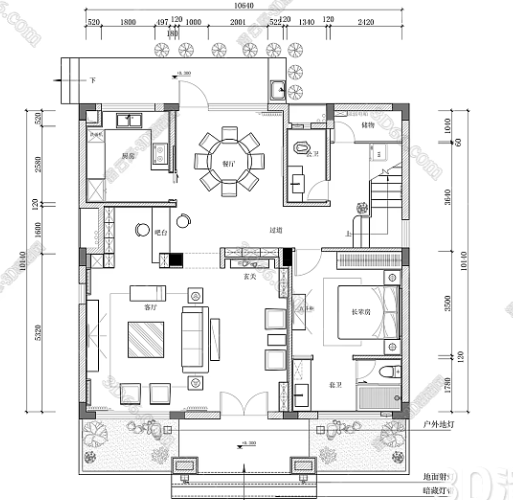
3. 镜像对象时保持文字方向的操作步骤
3.1 创建图形与文字
在CAD中,先绘制需要镜像的对象,并添加相关的文字或标注。例如,在建筑平面图中,你可能需要镜像一部分房间布局,其中包含文字标签(如房间名称、尺寸标注等)。
3.2 使用镜像命令
选择你要镜像的图形和文字。
输入MIRROR命令(或点击工具栏中的“镜像”按钮)。
系统会要求你指定镜像轴。选择适当的镜像轴(通常是参考图形的中心线或对称轴)。
完成镜像后,如果MIRRTEXT设置为0,你会看到图形已经镜像成功,但文字保持了正确的读写方向。
3.3 检查结果
在镜像操作完成后,确保检查文字方向是否正常。如果发现文字仍然被镜像翻转,可能是MIRRTEXT变量未正确设置,重新检查并确保其值为0。
4. 常见问题与解决方案
4.1 为什么MIRRTEXT = 0时,文字仍被翻转?
这种情况可能是由于CAD软件中的设置未及时更新,或者在镜像之前未正确设置MIRRTEXT。尝试以下操作:
确保在镜像操作之前已经设置MIRRTEXT为0。
保存并重新打开文件,检查设置是否生效。
4.2 在多次镜像后,文字的位置偏移
当进行多次镜像操作时,尤其是在复杂图形中,文字的位置可能会出现轻微的偏移。为避免这个问题,可以使用文字的锁定功能或在镜像后手动调整文字的位置。
5. 其他与镜像相关的设置
除了MIRRTEXT变量,CAD还有其他一些变量和工具可以帮助你在镜像操作时更好地控制设计:
DIMTEDIT:用于调整尺寸标注的方向,确保在镜像后尺寸线方向正确。
Annotative Text:通过使用注释性文字,确保在不同视图或比例下,文字大小和方向自动调整,避免手动修改。
在CAD设计中,保持文字不随镜像翻转是提升绘图效率和图纸规范性的重要技巧。通过设置MIRRTEXT变量,设计师可以轻松地在保持图形对称的同时,确保文字的正确方向。这不仅提高了图纸的可读性,也减少了在图纸评审或交付中的错误。
继续阅读本文相关话题





