

cad静像如何使用?
在设计和建筑领域,CAD(计算机辅助设计)软件被广泛用于创建精确的工程图纸、3D模型和其他复杂设计。静像,或称为“静态图像”,是从这些模型或设计中生成的用于展示、评估和交流设计成果的输出。本文将介绍如何在CAD中生成和使用静像,以及一些常见的技巧和应用场景。
1. CAD静像的定义与作用
静像是CAD软件中从模型或图纸中导出的静态图像。它们可以用于:
项目展示:在项目展示时,使用静态图像可以简洁明了地展示设计意图。
设计评审:通过静像,设计团队可以方便地进行评审,发现潜在问题。
宣传与营销:建筑、产品或其他设计的效果图通常作为宣传材料。
设计交付:客户通常要求设计成果的静态图像,用于记录或参考。
2. 生成静像的步骤
2.1 模型准备
在生成静像之前,需要先在CAD软件中准备好模型或图纸。确保模型的细节完整、比例正确,图层、线条、颜色、材质等信息也都调整好。许多CAD软件如AutoCAD、Revit、SketchUp、SolidWorks等都可以生成静态图像。
2.2 选择视角
静像的核心是视角的选择,常见的视角包括:
俯视图:展示建筑或机械设计的整体布局。
立面图:从某一固定方向展示设计的正面。
透视图:用于展示模型的3D效果,能够提供较为真实的视觉感受。
设计人员可以根据需求自由选择合适的视角,并在视图中设置相机角度或调整观察位置。
2.3 调整光影与材质
静态图像通常会包含光影和材质效果,使得图像更具真实感。调整光照、阴影以及材料的反光属性,能够让设计更加生动。常见的调整包括:
光照的方向、亮度和色温。
材质的质感(如金属、玻璃、木材等)。
环境光、背景的颜色。
通过这些调整,可以让静像看起来更具专业性和艺术感。
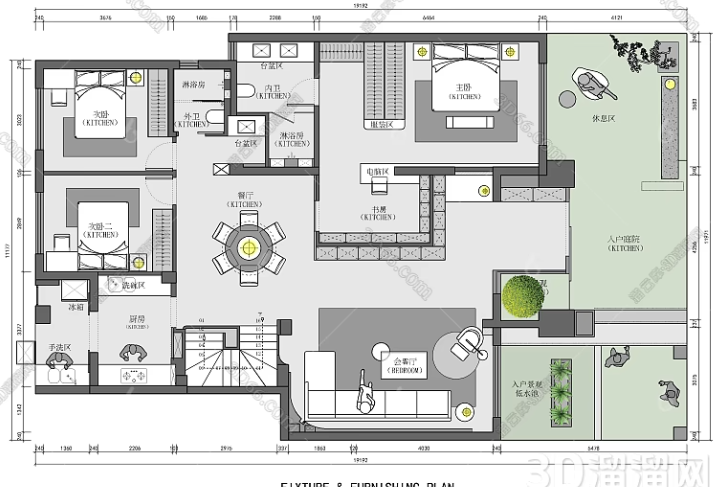
2.4 导出静像
当视图和材质设置完成后,可以使用软件的“导出”或“渲染”功能生成静态图像。通常情况下,CAD软件支持以下几种常见的图像格式:
PNG/JPEG:适合发布到网页、展示或打印的高质量图像。
TIFF:支持更高质量的输出,适合专业打印或后期处理。
PDF:常用于文档、技术报告中,能够保留较多的图像细节。
2.5 图像后期处理
在有需要时,导出的静像还可以通过图像处理软件(如Photoshop、GIMP等)进行进一步处理。你可以调整亮度、对比度、颜色平衡,或添加文字说明、标注等信息。
3. CAD静像的常见应用场景
建筑设计:建筑师通过静像向客户展示建筑外观、内部布局、材料选择等。
产品设计:工业设计师通过产品静像展示产品的形状、材质、配色以及功能。
工程机械:工程师用静像展示复杂机械零部件的装配方式、内部结构。
环境设计:景观设计师或城市规划师利用静态图像展示项目的空间布局与景观效果。
4. 技巧与建议
4.1 高分辨率输出
在导出静像时,确保使用高分辨率设置,以保证图像的清晰度。这对于打印和展示时尤为重要。
4.2 选择适当的文件格式
根据使用场景选择合适的文件格式。PNG和JPEG适合网页展示,而TIFF和PDF适合高质量的打印。
4.3 善用光影
光影效果可以大大提升静像的美观度。尝试不同的光源方向和强度,以获得最佳效果。
4.4 保留原始文件
在修改模型或视图设置之前,建议保留原始的CAD文件和渲染设置,以便将来需要时可以快速修改并生成新的静像。
CAD静像是设计沟通、评审和展示的重要工具。通过选择合适的视角、调整材质和光影效果,导出高质量的静态图像,不仅可以让设计更具表现力,还能帮助设计团队与客户、市场团队之间更好地传递设计意图。
继续阅读本文相关话题





