

cad局部放大区域如何选?
在CAD(计算机辅助设计)软件中,局部放大功能是一项非常实用的工具,它允许用户放大图纸中的特定区域,以便更详细地查看和编辑。本文将详细介绍CAD中局部放大区域的选择方法,帮助用户更好地掌握这一技巧。
一、局部放大功能概述
局部放大功能主要用于放大图纸中的某一特定区域,以便更清晰地展示该区域的细节。这在查看复杂图纸或需要关注特定部分时尤为有用。通过局部放大,用户可以更轻松地识别图纸中的细节,提高绘图和审查的效率。
二、选择局部放大区域的方法
使用选择工具选定区域
在CAD软件中,首先使用选择工具(如鼠标框选或点选)选定需要放大的区域。确保选中的区域是你想要放大的部分,并且边界清晰。
执行放大命令
在菜单栏中选择“视图”->“缩放”->“局部放大”,或者直接输入命令“ZOOM”并按Enter键。然后,在命令行中选择“局部放大”选项。
调整放大区域
此时,光标会变成一个放大镜形状。拖动光标以选择放大区域的大小和位置。确保放大的区域包含你想要查看的所有细节。松开鼠标左键后,选定的区域将被放大。
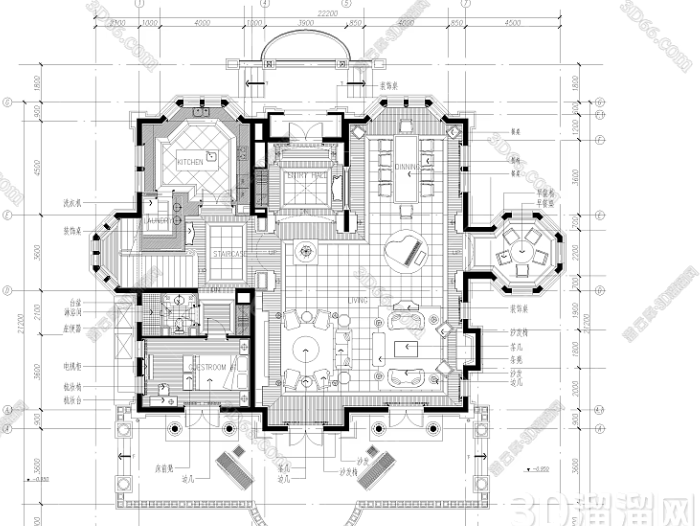
设置放大比例
根据需要,可以设置放大比例。这通常通过命令行输入或图形界面中的选项来完成。放大比例决定了放大后区域的大小和清晰度。
调整视图以适应放大区域
放大后,可能需要调整视图以适应新的放大区域。这可以通过平移、缩放或旋转视图来完成。确保视图能够清晰地展示放大后的区域。
三、高级技巧与注意事项
使用外部参照
对于复杂的图纸,可以使用外部参照(XC)功能来创建局部放大图。首先,将需要放大的部分复制并粘贴为块。然后,使用外部参照功能选择该块作为放大对象,并创建新的边界来定义放大区域。
标注放大比例
在局部放大图中,务必标注放大比例。这有助于读者理解放大后的区域与实际图纸之间的比例关系。标注时,可以使用CAD的标注工具来创建清晰的标注文本。
保持原图的完整性
在进行局部放大时,确保原图的完整性不受影响。这意味着放大操作不应改变原图中的其他部分或比例尺。
利用插件和脚本
一些CAD软件提供了用于处理局部放大的插件或脚本。这些工具可以简化放大过程,并提供额外的功能和选项。用户可以根据自己的需求选择合适的插件或脚本。
CAD中的局部放大功能是一项非常实用的工具,它允许用户放大图纸中的特定区域以查看更多细节。通过选择需要放大的区域、执行放大命令、调整放大区域和比例以及调整视图等步骤,用户可以轻松地创建局部放大图。同时,利用外部参照、标注放大比例、保持原图完整性和利用插件等高级技巧,可以进一步提高局部放大的效率和准确性。希望本文能帮助用户更好地掌握CAD局部放大区域的选择方法。
继续阅读本文相关话题





