

16版cad如何显示字体?
16版CAD(Computer-aided Design,计算机辅助设计)是一款常用于绘制和编辑两维和三维图形的软件。在CAD中,字体的显示十分重要,它直接影响着图纸的可读性和美观性。下面将详细介绍16版CAD如何显示字体。
首先,16版CAD提供了丰富的字体库,用户可以从中选择适合自己需求的字体。在CAD界面中,通过打开字体面板,用户可以看到不同字体的样式和预览效果。常见的字体包括宋体、黑体、楷体等。每种字体都有其独特的风格和特点,用户可以根据需要选择合适的字体。
其次,16版CAD允许用户自定义字体样式。用户可以在CAD中安装自己喜欢的字体,这样就可以在绘图过程中使用这些字体了。安装字体的方法很简单,用户只需要将字体文件复制到CAD的字体文件夹中,然后重新启动CAD即可。通过自定义字体样式,用户可以实现更加个性化的绘图效果。
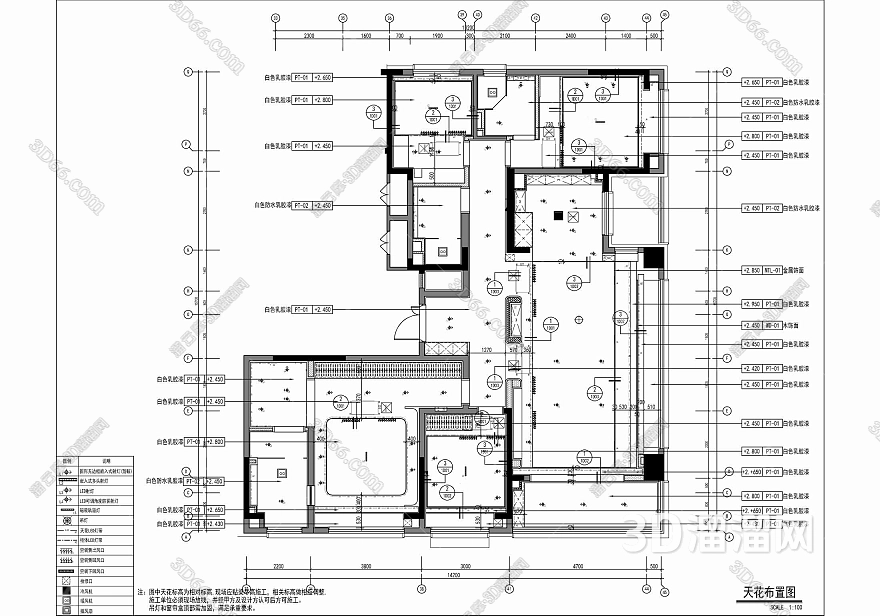
除了字体样式,16版CAD还支持对字体的进一步编辑。用户可以调整字体的大小、粗细、倾斜角度等属性。在CAD中,选择文字工具后,用户可以直接输入文字内容,并且可以通过属性编辑器或命令行输入框来修改字体的属性。这样,用户可以根据需要对文字进行精确调整,使其符合设计要求。
另外,16版CAD还支持对字体的排列和对齐。用户可以选择不同的对齐方式,如左对齐、居中对齐、右对齐等。通过对齐功能,文字可以在图纸中以整齐的排列方式显示,提升设计图的整体美观程度。此外,CAD还提供了文字的多行编辑功能,用户可以自由调整文字的行间距和行高,以更好地呈现设计意图。
最后,16版CAD还支持对字体的属性设置。用户可以对字体进行颜色、填充、阴影等属性的调整。这些属性的设置可以使文字在图纸中更加醒目和突出,便于观察和识别。此外,CAD还支持对文字进行镜像、旋转、复制等操作,方便用户在图纸中复用和编辑文字。
总而言之,16版CAD是一款功能强大的软件,它提供了丰富的字体样式选择和编辑功能。用户可以根据需要选择合适的字体,并对其进行进一步的属性设置和编辑。通过合理的字体显示,用户可以制作出美观、清晰的CAD设计图纸。
继续阅读本文相关话题





