

16版cad正交如何设置?
16版CAD正交是一款非常实用的绘图工具,它可以帮助用户方便地绘制各种平面图、工程图和图纸。正交功能在CAD软件中非常重要,它可以确保绘制的图形在水平和垂直方向上保持直线或方形,使得绘图更加精确和准确。那么,接下来就让我们一起来了解一下16版CAD正交如何设置吧。
首先,打开16版CAD软件,进入绘图界面。在绘图界面的下方有一排工具栏,我们需要找到一个工具栏上方有一个正交图标的按钮。点击该按钮,即可开启CAD正交模式。
接下来,我们需要在CAD中绘制一个图形来演示正交设置的效果。首先,选择画直线工具,单击左键确定第一个点,然后移动鼠标到第二个点的位置,此时可以看到鼠标的移动路径会沿着水平或垂直方向进行直线运动,这是CAD正交功能的作用。当光标在水平和垂直方向上移动时,会出现对应的参考线,可以帮助你更好地确定绘图位置。
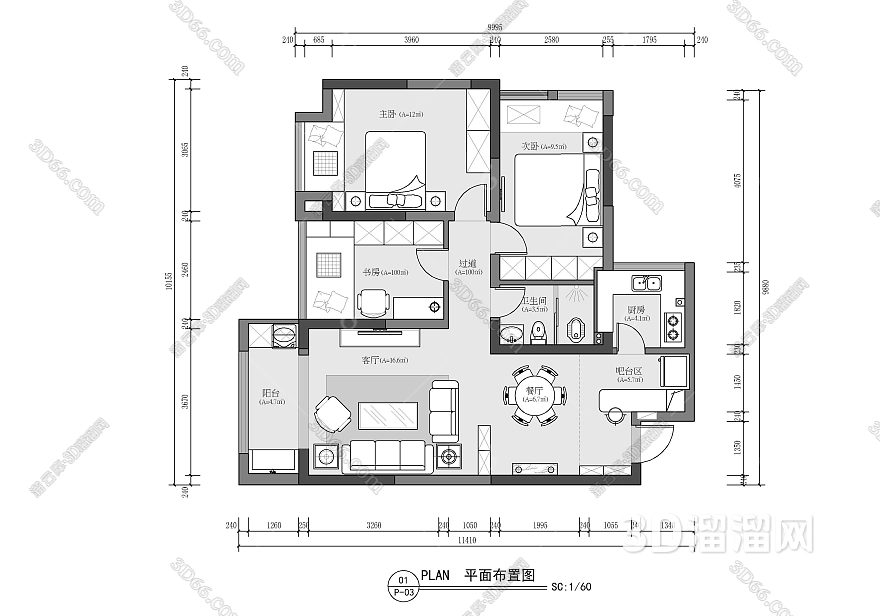
此外,16版CAD还提供了一种方式来设置正交模式。在绘图界面的菜单栏中找到“格式”菜单,然后选择下拉菜单中的“设置”选项。在设置对话框中,我们找到“用户偏好”选项卡,在该选项卡的下方有一个“正交”选项,点击该选项后,再点击“应用”按钮,即可将CAD设置为正交模式。
当CAD处于正交模式时,可以按住Ctrl键进行吸附到最近的水平或垂直方向。如果需要在非水平和垂直方向上运动,可以释放Ctrl键,这样可以脱离正交模式。这在绘制特定角度的直线或图形时非常有用。
在CAD正交模式下,还可以使用其他命令和功能来进一步辅助绘图。比如,可以使用“偏移”命令来创建平行线,或者使用“矩形”命令来绘制矩形。这些功能的存在可以使绘图过程更加高效和便捷。
16版CAD中的正交设置可以帮助我们更精准地绘制平面图和工程图。通过简单的设置,我们可以实现直线在水平和垂直方向上的绘制,使得绘图过程更加准确和方便。此外,CAD正交模式下的吸附功能和其他命令和功能的辅助,进一步提升了绘图的效率。因此,对于绘图工作者和设计师来说,熟练掌握16版CAD正交设置,是非常重要的。
继续阅读本文相关话题





