

16版cad如何填颜色?
16版 CAD 是一款非常常用的计算机辅助设计软件。通过 CAD,我们可以轻松地完成各种设计任务。CAD 支持填充颜色的功能,使得我们可以给图形添加色彩,增加其可读性和美感。那么,接下来就让我们一起来看看16版cad如何填颜色吧!
首先,在使用 CAD 填充颜色之前,我们需要先绘制一个图形。打开 CAD 软件后,可以看到屏幕中央有一个绘图区域。我们可以使用不同的绘图工具,例如直线、圆等,来绘制出我们想要的图形。 完成绘制后,我们需要选中图形以便填充颜色。在 CAD 中选择图形的方式有很多种,最简单的方式是使用选择工具。在工具栏中找到选择工具的图标,点击一下后,该工具就会被激活。然后,我们可以通过点击图形或者拖动鼠标来框选图形以进行选择。 选中图形后,我们可以开始填充颜色。找到工具栏中的填充颜色工具图标,并点击一下,填充颜色工具就会被激活。接下来,我们需要选择填充颜色的方式。
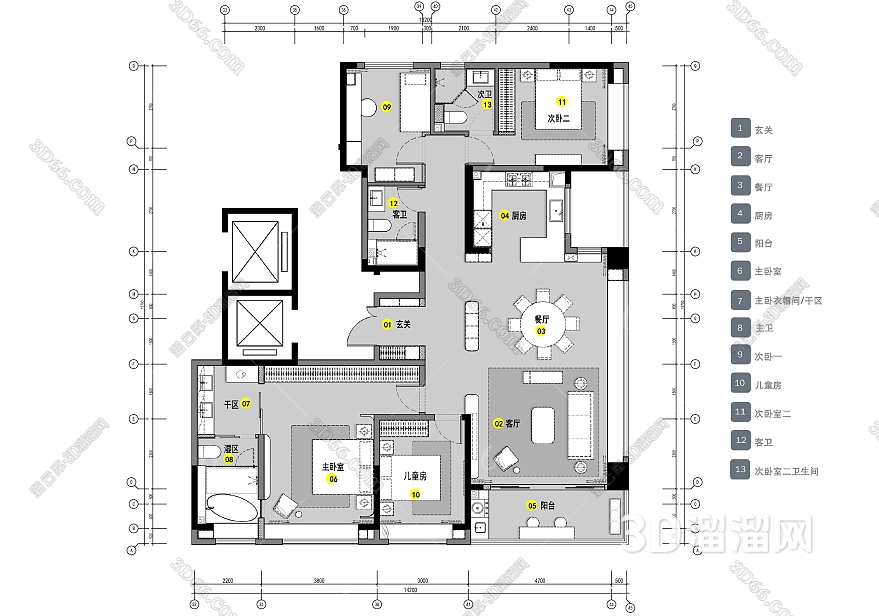
CAD 提供了三种不同的填充方式:实体填充、渐变填充和图案填充。
如果我们想要为图形填充实体颜色,可以选择实体填充。点击填充颜色工具图标后,可以看到填充颜色下拉菜单。在下拉菜单中选择想要填充的颜色,然后点击图形内部,CAD 就会自动为图形填充选定的颜色。
如果我们想要为图形填充渐变颜色,可以选择渐变填充。点击填充颜色工具图标后,选择渐变填充。在渐变填充选项中,我们可以选择渐变的类型、起始颜色和结束颜色。选择完毕后,点击图形内部,CAD 就会自动为图形填充选定的渐变颜色。
如果我们想要为图形填充图案颜色,可以选择图案填充。点击填充颜色工具图标后,选择图案填充。在图案填充选项中,我们可以选择不同的图案类型、缩放和旋转参数。选择完毕后,点击图形内部,CAD 就会根据选定的图案为图形填充颜色。
填充颜色的过程也可以通过快捷键来完成。在选中图形后,我们可以使用 Ctrl + H 快捷键来激活填充颜色工具。接下来,根据填充颜色的方式选择合适的快捷键,并点击图形内部来填充颜色。 在填充颜色后,我们还可以对填充效果进行进一步的调整。点击工具栏中的填充设置图标,可以调整填充的透明度、边界线和阴影等参数,以获得我们想要的填充效果。
通过以上的步骤,我们可以轻松地在 16 版 CAD 中填充颜色。无论是实体颜色、渐变颜色还是图案颜色,都可以通过简单的操作来实现。填充颜色不仅可以增加图形的可读性和美感,还可以使我们的设计更加生动和丰富。希望这篇文章对大家在使用 16 版 CAD 填充颜色时
继续阅读本文相关话题





