

16版cad如何添加图框?
图框是在cad图纸中常见的元素,它可以帮助我们更好地组织图纸内容,提供边界和参考线等信息。在16版cad中,添加图框非常简单,只需要几个简单的步骤就可以完成。下面我将详细介绍16版cad如何添加图框。
第一步,打开16版cad软件。双击桌面上的cad图标,或者在开始菜单中找到cad并点击打开。
第二步,创建一个新的图纸。在cad中,我们可以通过选择“新建”或者使用快捷键Ctrl+N来创建一个新的图纸。
第三步,选择图纸大小。在弹出的新建图纸窗口中,我们可以选择图纸的大小。通过下拉菜单选择一个常用的图纸大小,或者点击“自定义”来自定义图纸大小。
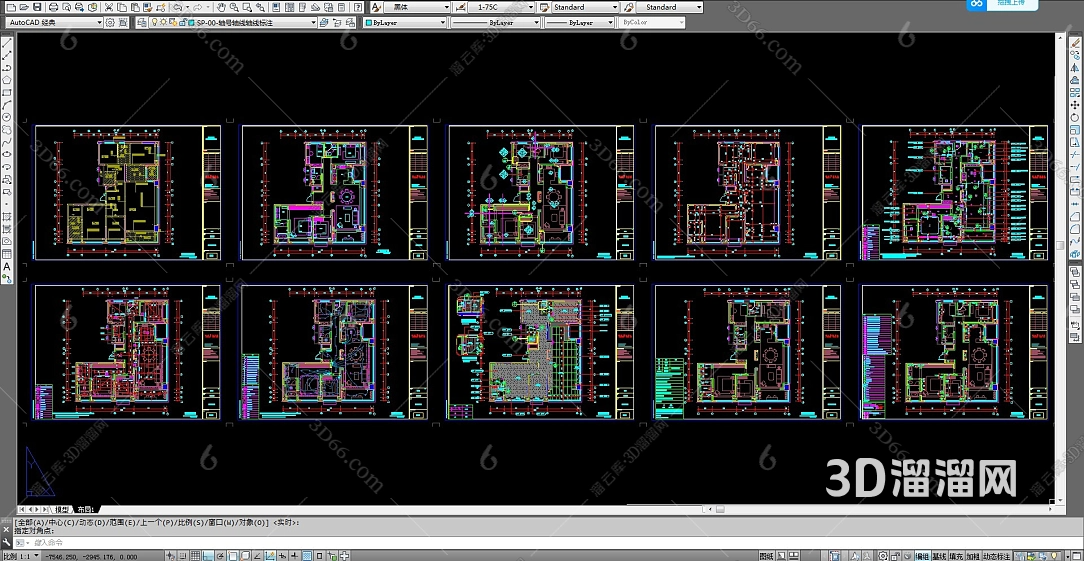
第四步,绘制图框。在新建的图纸中,我们可以通过几何工具和文字工具来绘制图框。例如,我们可以使用“线段”工具来绘制图框的边界线,使用“文本”工具来添加标题和标注等。
第五步,设置图框属性。在cad中,我们可以通过选择图框和右键点击来设置图框的属性。例如,我们可以设置图框的线型、线宽、颜色等属性。
第六步,保存图纸并命名。在完成图框绘制和属性设置之后,我们可以通过选择“保存”或者使用快捷键Ctrl+S来保存图纸。在保存图纸时,我们可以选择保存的位置和文件名。 至此,我们已经成功地添加了图框到16版cad图纸中。有了图框的边界和参考线,我们可以更好地组织图纸内容,并且提供更准确的尺寸和标注。
除了以上的基本步骤,还有一些其他的技巧可以帮助我们更好地添加图框。例如,我们可以使用cad中的“图层”功能来将图框和图纸内容分开,使得图框更加清晰可见。另外,cad还提供了丰富的标注工具和模板,可以帮助我们更方便地添加标题、尺寸和注释等。
总的来说,16版cad如何添加图框非常简单。只需要几个简单的步骤,我们就可以轻松地添加图框到cad图纸中,并提供更好的图纸参考和注释。无论是在工程图纸中还是在设计图纸中,添加图框都是一项必不可少的工作。希望以上的介绍可以对大家有所帮助,让大家在使用16版cad时更加得心应手。
继续阅读本文相关话题





