全部类目
分类:CAD图纸作者:小溜时间:2024-01-27 15:07:32
在CAD软件中,制作图框是一项基本的技能,它为绘制工程图提供了规范的格式和布局。本文将介绍如何在CAD软件中轻松制作图框的实例,帮助读者提升CAD设计能力。
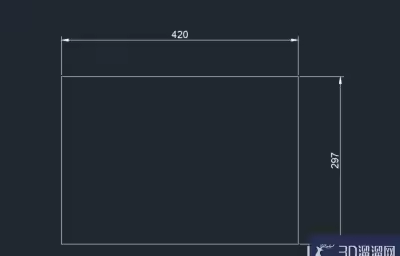
第1步:我们打开CAD软件,新建有一个文件,选择矩形工具,绘制一个420*297的长方形,(图框是不需要标注的,现在标注只是为了更方便大家看图)本文使用用机械图框A3为示例。
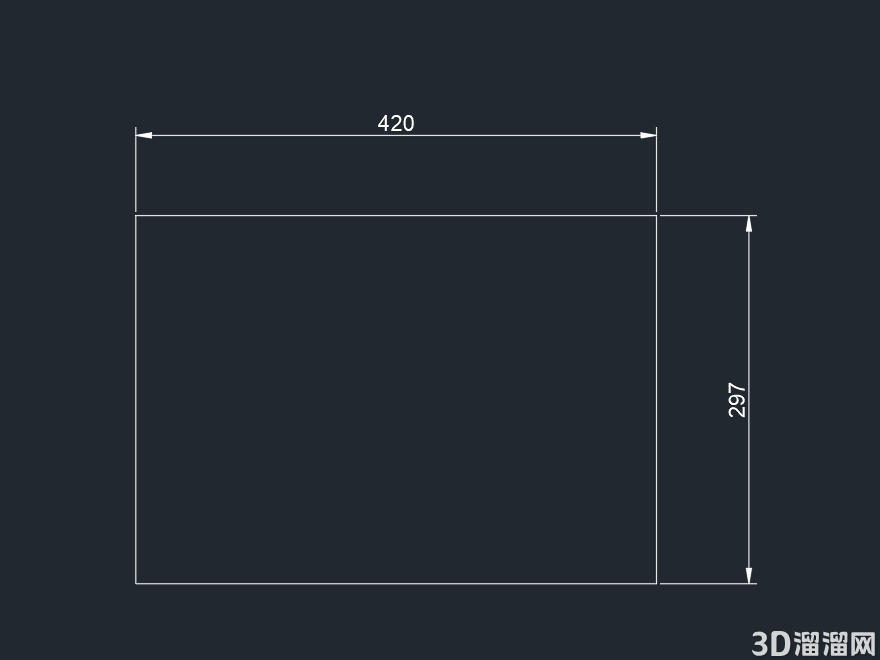
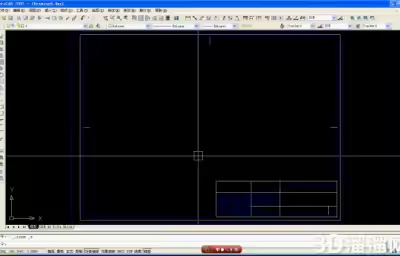
第2步:我们再在CAD中绘制一个矩形,数值为390*287,边到边的数值各为5

第3步:将绘制好的两个矩形中里面的矩形线宽修改为0.50毫米,那么这是我们的准备工作矩形就绘制好了。

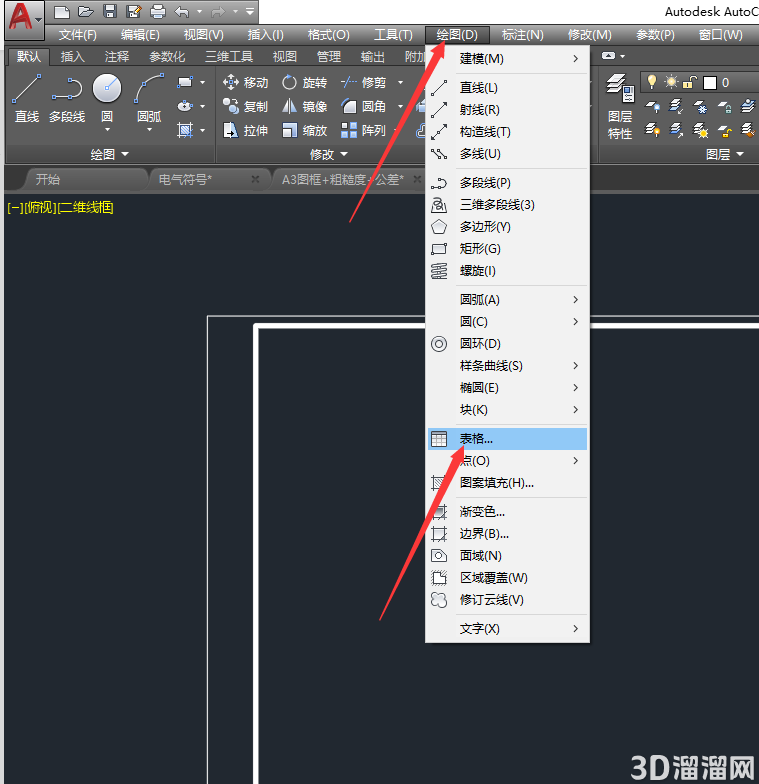
第4步:在CAD的工具栏上面找到“绘图工具”,然后选择“表格”功能,如下图所示!
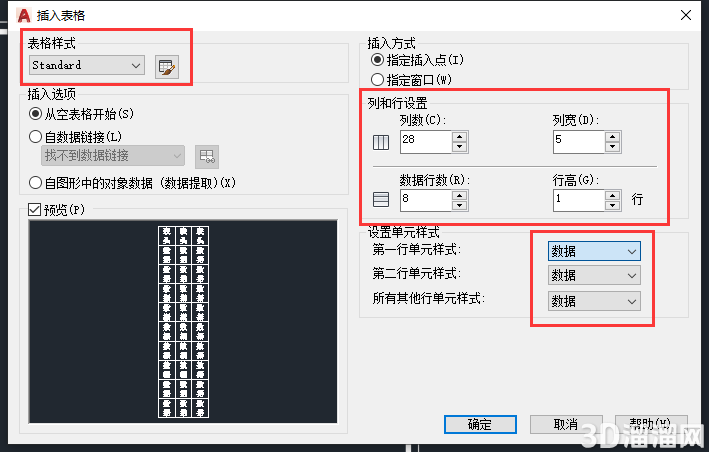
第5步:我们修改一下表格样式,如下图所示,左上角选择“standard”样式,列数为28,列宽为5,行数为8,行高为1,设置单元样式,全部选择为数据,然后点击确定!
第6步: 这是我们设置好的表格,随意找个位置,先设置好,慢慢再移动进去,里面有ABCDE列,123456行。
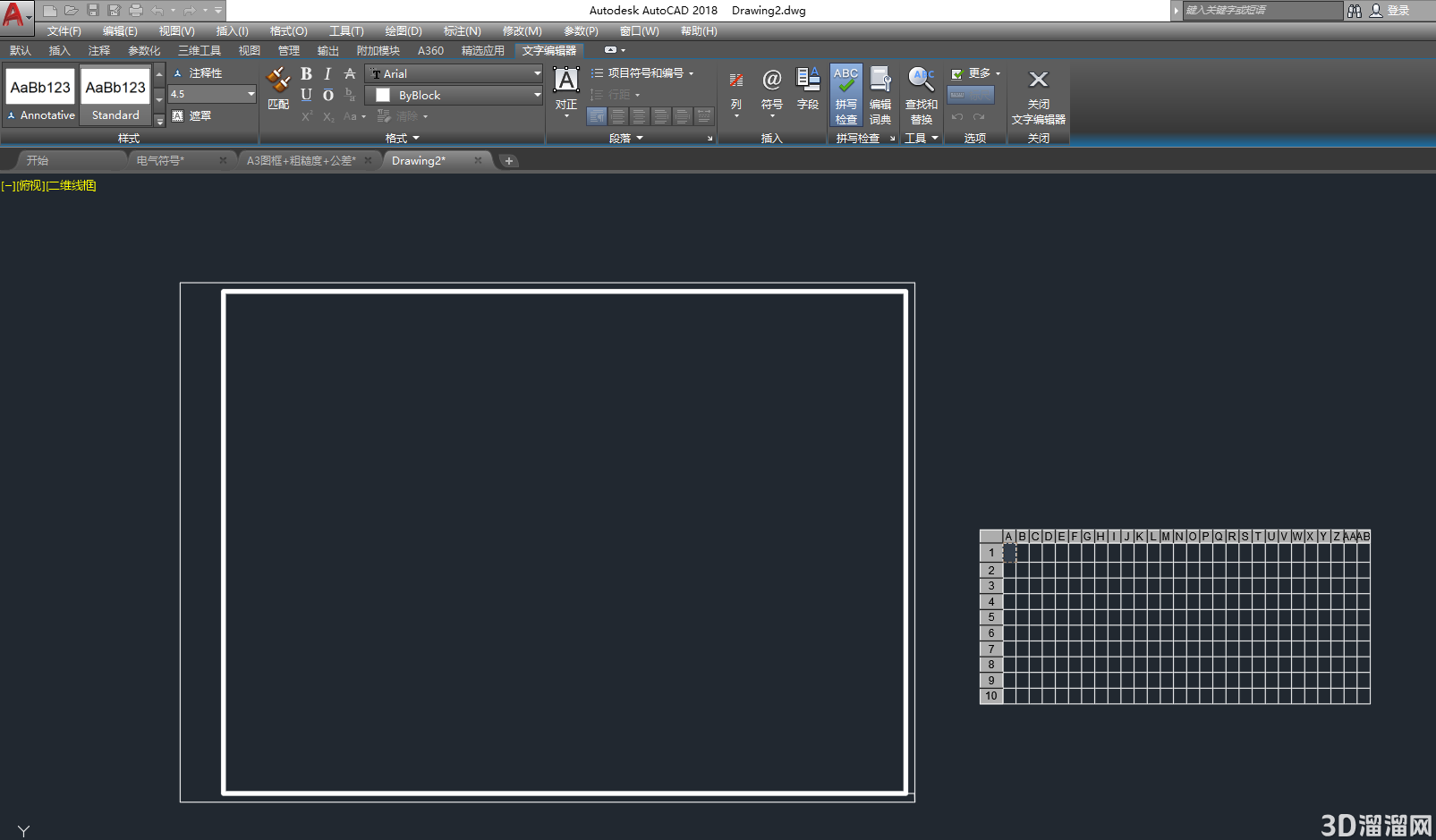
第7步:接下来我们来进行合并一下图框,点击鼠标的左键按住选择A1、B1两个单元格,点击上面的合并。
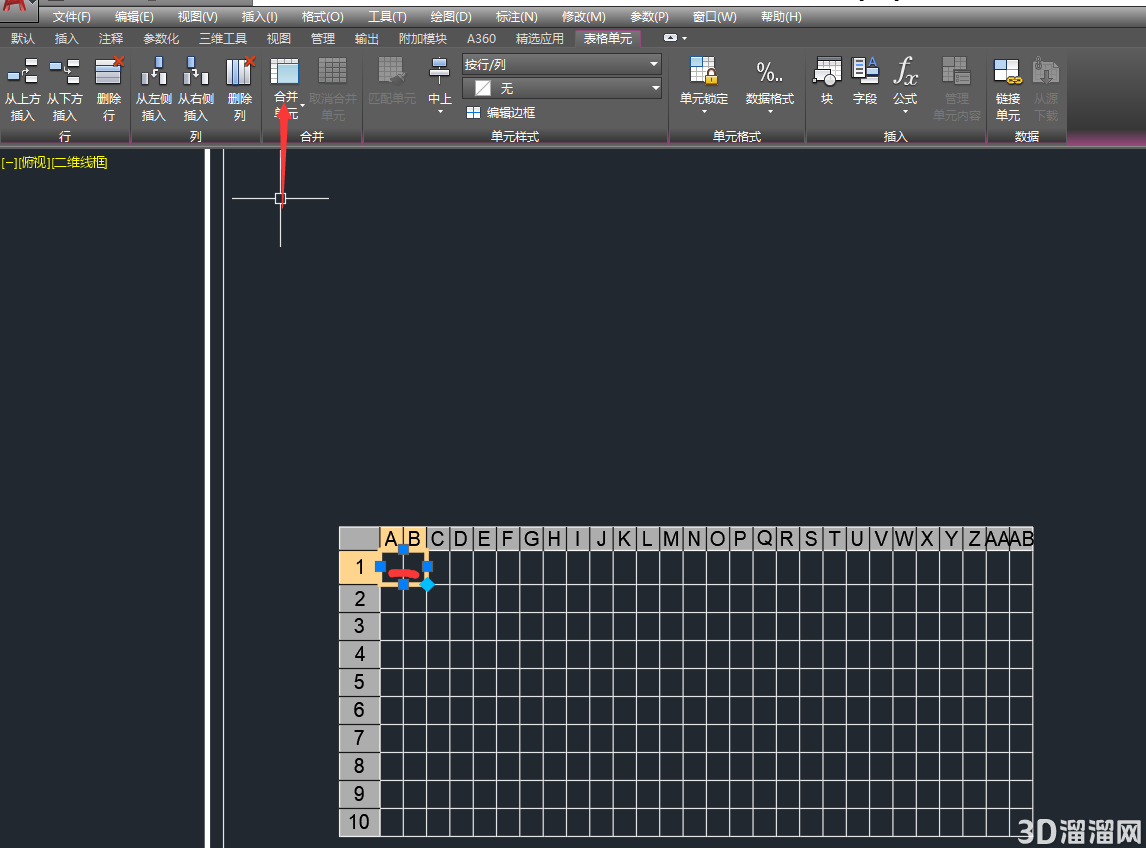
第8步:这个就是我们的标准了,后面一个个慢慢的合并,合并错了上面也可以取消的,设置完成这些之后,我们的这个图框就已经完成啦,接下来,我们移动进去。
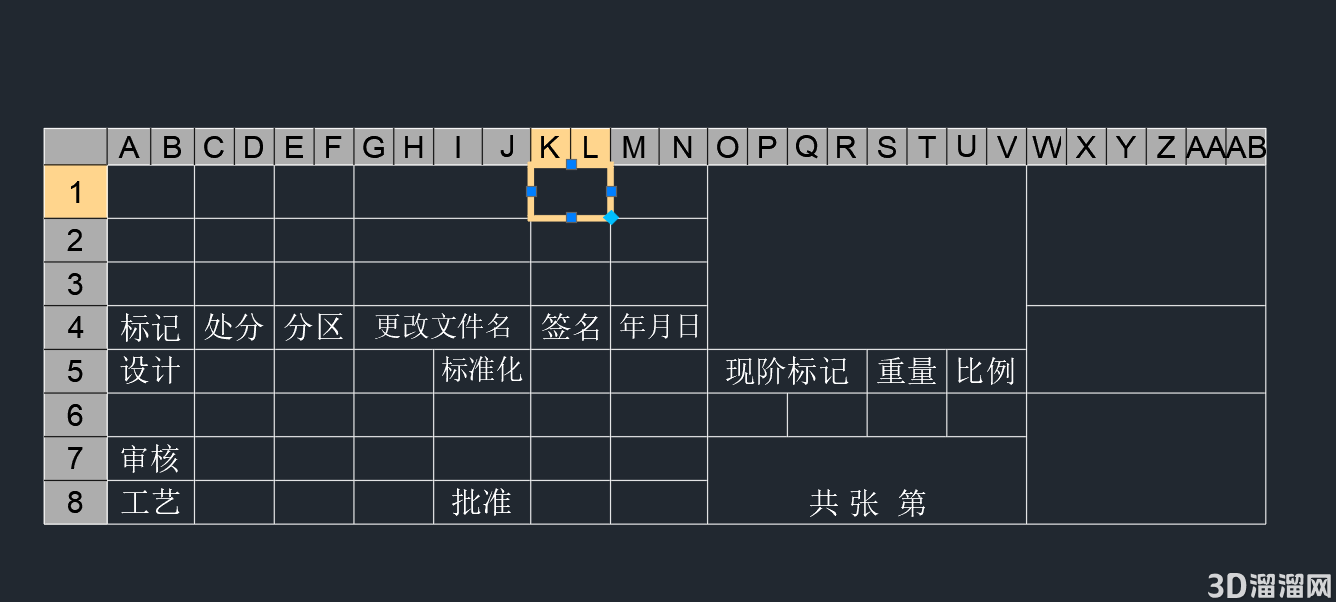
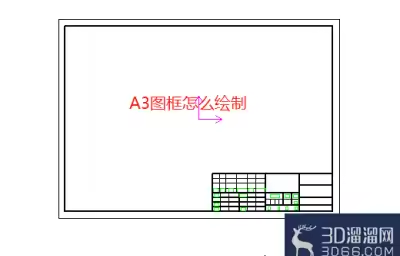
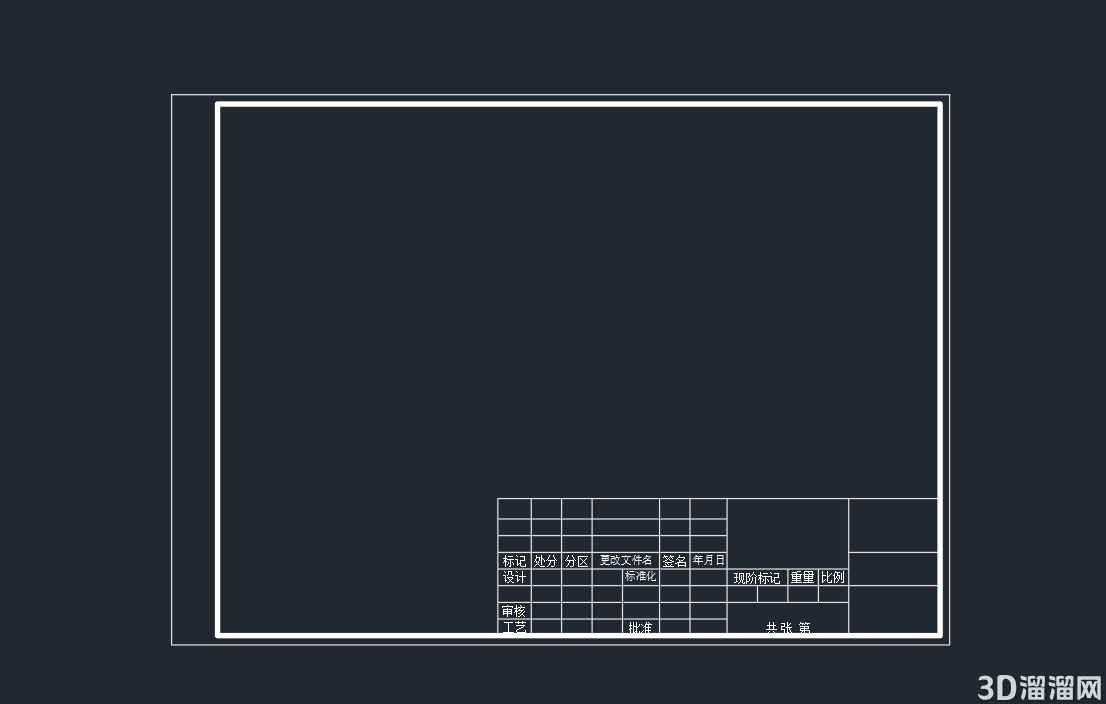
第9步:那么这就是我们CAD制作图框的最终效果,你学废了吗?
好啦,以上就是小溜为大家分享的关于“CAD轻松制作图框实例”的全部内容了,希望本文能帮助大家更好的掌握CAD的使用。如果您还想要了解更多cad技巧知识,那么请持续关注3D66文章资讯哦,我们将持续为大家更新!
特别声明:以上文章内容来源于互联网收集整理,不得将文章内容用于商业用途,如有关于作品内容、版权或其它问题请与溜溜客服联系。
5位用户参与回答
2位用户参与回答
2位用户参与回答
2位用户参与回答
1位用户参与回答