全部类目

分类:CAD图纸作者:小溜时间:2024-01-19 15:14:16
在工程设计和制造过程中,SW(SolidWorks)是一种常用的计算机辅助设计(CAD)软件,它可以用于制作3D模型和制造图纸。一旦我们完成了一个SW的工程图,将其打印出来是很重要的,这样可以为工程师、制造商和客户提供实际的参考和交流便利。以下是一些关于如何打印SW工程图的步骤和注意事项。
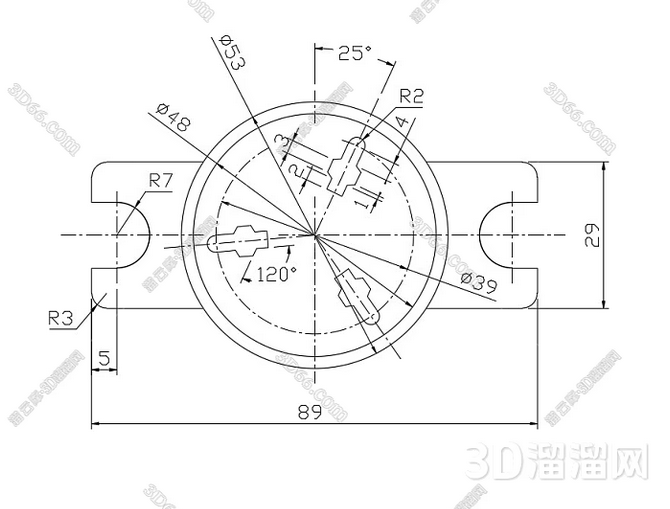
第一步是准备。在开始打印之前,我们需要确保SW软件已经安装在我们的计算机上,并且我们已经创建了一个完整的工程图。这个工程图应该包含所有必要的尺寸、注释和视图,以便于理解和制造。在准备打印之前,我们还需要确认打印机的连接和设置是否正确以及纸张的类型和大小是否与我们所需的打印图纸一致。
第二步是设置打印选项。在SW软件中,我们可以通过选择菜单栏中的“文件”选项,并选择“打印”来打开打印选项对话框。在这个对话框中,我们可以选择打印机、纸张大小和方向以及打印图纸的比例。这些选项的设置取决于我们想要打印的工程图的尺寸和细节。一般来说,我们可以选择“自定义比例”,然后在指定比例的框中输入一个百分比来调整打印图纸的大小。
第三步是调整视图和注释。在打印选项对话框中,我们可以选择要打印的视图和注释。这是非常重要的,因为我们可能只想打印特定的视图或者特定的注释。在SW中,我们可以使用多个视图和注释来描述一个工程图,因此有必要选择那些最相关和必要的部分以便于打印。
第四步是预览和调整。在选择了打印选项并调整了视图和注释之后,我们可以点击“预览”按钮来查看打印图纸的效果。在预览中,我们可以检查视图的位置和比例是否正确,是否有任何缺失的注释或尺寸。如果有需要,我们可以使用SW软件的编辑工具来调整和修改工程图,然后再次预览以确认结果是准确的。
第五步是打印。一旦我们对预览结果满意,我们可以点击“打印”按钮来开始打印工程图。在打印过程中,我们需要确保打印机和计算机的连接稳定,纸张正确放置,并且有足够的打印墨水。在打印完成后,我们可以检查打印图纸的质量和准确性。如果有任何问题,可以重新打印或修改SW文件并再次打印。
最后,总结一下,打印SW工程图是一项关键的任务,需要仔细的准备和正确的操作。我们需要在SW软件中设置打印选项,调整视图和注释,并通过预览来确认打印效果。然后,我们可以开始打印工程图,确保打印质量和准确性。通过正确的打印工程图,我们可以为工程师、制造商和客户提供更好的展示和交流方式,提高工程设计和制造的效率和准确性。
特别声明:以上文章内容来源于互联网收集整理,不得将文章内容用于商业用途,如有关于作品内容、版权或其它问题请与溜溜客服联系。
3位用户参与回答
2位用户参与回答
1位用户参与回答
1位用户参与回答
1位用户参与回答