全部类目

分类:CAD图纸作者:小溜时间:2024-01-17 11:08:42
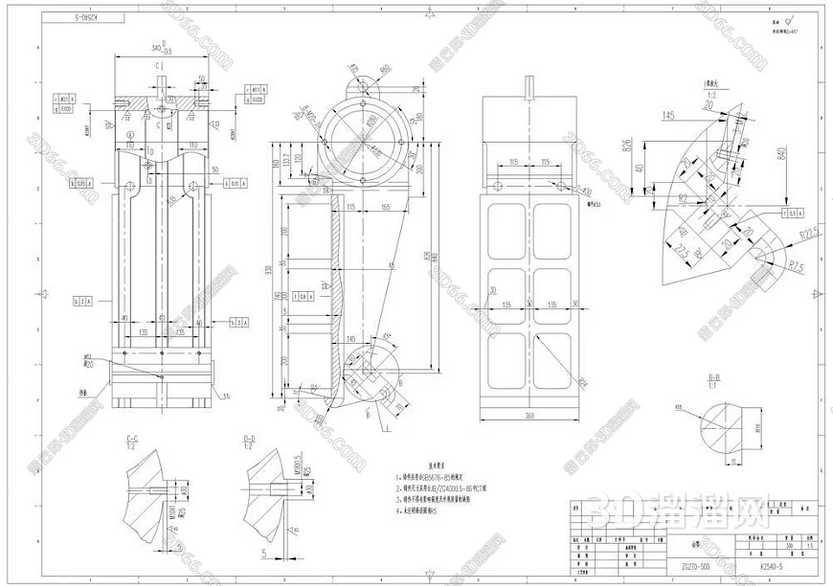
工程图爆炸图(Engineering Explosion Drawing)是在机械设计和制造领域中广泛使用的一种技术,它将整个产品图纸按照组件和零件的层次进行分解,以展示产品内部结构和功能。SolidWorks(SW)作为目前应用广泛的三维建模软件之一,提供了丰富的工具和功能,能够轻松制作工程图爆炸图。本文将介绍SW如何制作工程图爆炸图的基本步骤。
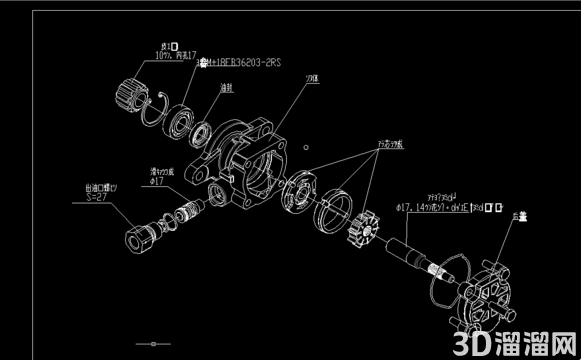
首先,在SW中打开要制作爆炸图的装配体。在“装配”模式下,我们需要确保零件和组件都是正确装配的,即各个部件的位置和相对关系是准确的。如果存在错误的装配,可以通过调整零件的位置和关系进行修正。
然后,选中装配体,进入“表现”模式。在SW的工具栏中,有一个“表现”选项,点击它可以展开更多的绘图工具。在“表现”模式下,选择“爆炸步骤”工具,即可开始创建爆炸图。
SW提供了两种方式来制作工程图爆炸图:手动和自动。手动方式需要用户逐个调整零件的位置和方向,使其分离并展示产品的内部结构。自动方式则通过步骤和关系来自动生成爆炸图。根据实际需求和个人偏好,选择合适的方式进行操作。
如果选择手动方式,用户可以逐个选中零件,并通过拖动、旋转和缩放等操作,将其移动到合适的位置和方向。SW会实时更新爆炸图,以便用户查看和调整。通过不断的微调,直到达到理想的效果。
如果选择自动方式,用户只需定义要分离的零件和组件,以及它们之间的关系。SW将根据用户提供的信息,自动生成爆炸图。首先,选择“自动显示爆炸步骤”,然后选择组件和零件,点击确定。接下来,就可以设置每个分离步骤的距离和方向,点击生成即可。SW会自动创建每个步骤的爆炸图,并将其保存在装配体中。
无论选择手动还是自动方式,制作爆炸图后,用户可以对每个步骤进行调整和优化。SW提供了多种工具和选项,例如调整步骤顺序、更改零件的方向和位置,以及调整分离距离等等。用户可以根据需要对爆炸图进行进一步的修改和优化,以达到最佳的效果。
最后,保存和导出工程图爆炸图。在SW中,用户可以将爆炸图保存在同一装配体中,或者导出为图片、PDF或其他格式。保存后,爆炸图可以随时进行查看和编辑,也可以与他人共享和分享。
综上所述,SW作为一款功能强大的三维建模软件,提供了简单而有效的工具和功能,可以轻松制作工程图爆炸图。通过逐步操作和调整,用户可以在SW中制作出符合需求的工程图爆炸图,并保存或导出为其他格式。这项技术在设计和制造过程中的应用非常广泛,可以提高产品的设计效率和质量。
特别声明:以上文章内容来源于互联网收集整理,不得将文章内容用于商业用途,如有关于作品内容、版权或其它问题请与溜溜客服联系。
3位用户参与回答
3位用户参与回答
2位用户参与回答
1位用户参与回答
1位用户参与回答