全部类目
分类:CAD图纸作者:小溜时间:2024-01-16 17:24:56
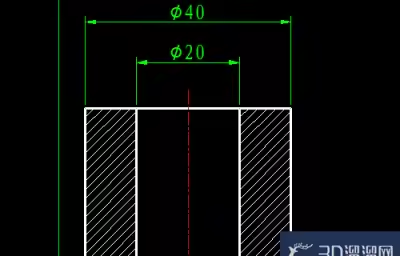
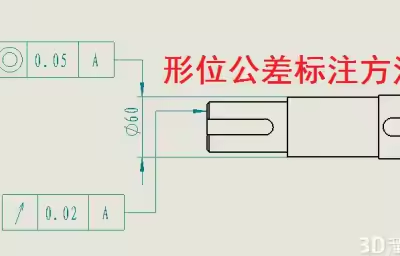
在AutoCAD中进行公差标注之前,首先需要了解公差的基本概念和如何在AutoCAD中设置标注样式。本节将介绍公差的种类、标注样式的选择以及相关的设置,为后续的标注工作奠定基础。
标注公差带代号
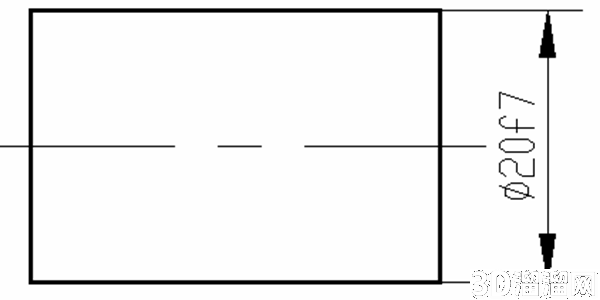
方法一:
使用输入尺寸文本标注
在执行线性尺寸标注命令后,从尺寸标注提示中选择文字(T)输入尺寸文本而替代测量值。(即%%C20f7)→回车,用光标确定尺寸位置。
方法二:
利用“编辑标注”按钮编辑尺寸
在执行线性尺寸标注命令后,调出“编辑标注” 命令,从标注编辑类型中选择新建(N),弹出“多行文字编辑器”对话框,在<>符号前输入%%C,符号后输入f7,单击[确定],选择已标注的线性尺寸→回车。
方法三:
利用“特性”对话框编辑尺寸
在执行线性尺寸标注命令后,双击已标注的线性尺寸,弹出“特性”对话框,在[文字替代]输入%%C20f7后,关闭“特性”对话框。
方法四:
利用“替代当前样式”标注
调出“标注样式管理器”对话框,选择“替代当前样式”,在“主单位选项卡”对话框中[前缀]输入%%C;[后缀]输入f7 。执行线性标注命令标注尺寸。
标注极限偏差
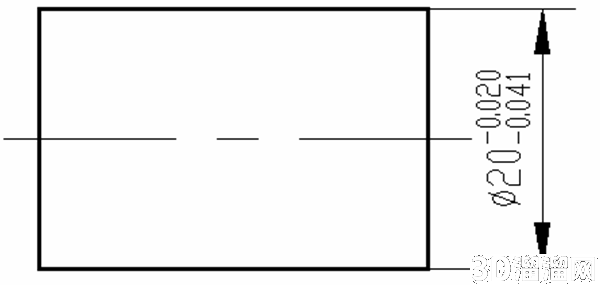
方法一:
使用输入尺寸文本标注
在执行线性尺寸标注命令后,从尺寸标注提示中选择多行文字(M),弹出“多行文字编辑器”对话框,在<>符号前输入%%C,符号后输入-0.020^-0.041并且选取进行堆叠,单击[确定],用光标确定尺寸位置。
方法二:
利用“编辑标注”按钮编辑尺
在执行线性尺寸标注命令后,调出“编辑标注”命令,从标注编辑类型中选择新建(N),弹出 “多行文字编辑器”对话框,在<>符号前输入%%C,符号后输入-0.020^-0.041并且选取进行堆叠,单击[确定],选择已标注的线性尺寸→回车。
方法三:
利用“特性”对话框编辑尺寸
在执行线性尺寸标注命令后,双击已标注的线性尺寸,弹出“特性”对话框,在[标注前缀]输入%%C;[显示公差]选择极限偏差;[公差等级]选择0.000;[水平放置公差]选择下;[公差下偏差]输入0.041;[公差上偏差]输入-0.020;[公差消去后续零]选择否;[公差文字高度]输入0.7。关闭“特性”对话框。
方法四:
利用“替代当前样式”标注。调出“标注样式管理器”对话框,选择“替代当前样式”,在“主单位选项卡”对话框中[前缀]输入%%C;在“公差选项卡”对话框中[方式]选择极限偏差;[精度]选择0.000;[上偏差]输入-0.020;[下偏差]输入0.041;[高度比例]输入0.7;[垂直位置]选择下;[后续]选取。执行线性标注命令标注尺寸。
同时标注公差带代号和极限偏差
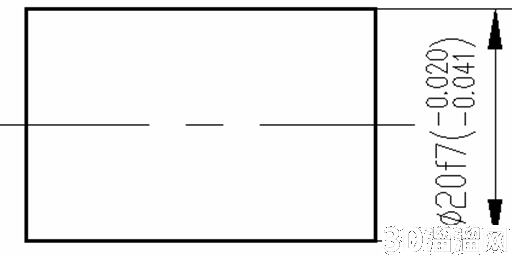
方法一:
使用输入尺寸文本标注。
在执行线性尺寸标注命令后,从尺寸标注提示中选择多行文字(M),弹出“多行文字编辑器对话框,在<>符号前输入%%C,符号后输入f7(-0.020^-0.041)并且选取-0.020^-0.041进行堆叠,单击[确定],用光标确定尺寸位置。
方法二:
利用“编辑标注”按钮编辑尺寸。
在执行线性尺寸标注命令后,调出“编辑标注”命令,从标注编辑类型中选择新建(N),弹出“多行文字编辑器”对话框,在<>符号前输入%%C,符号后输入f7(-0.020^-0.041)并且选取-0.020^-0.041进行堆叠,单击[确定],选择已标注的线性尺寸→回车。
今天给大家分享的“AutoCAD中公差标注技巧”到这里就讲完了,希望本文内容能够给大家带来帮助,在学习到新方法之后也希望大家可以举一反三的去利用学到的新知识,这样对于我们的能力提升十分有帮助哦!如果还想了解更多关于CAD的技巧知识那也请多多关注3d66文章资讯呀~
特别声明:以上文章内容来源于互联网收集整理,不得将文章内容用于商业用途,如有关于作品内容、版权或其它问题请与溜溜客服联系。
4位用户参与回答
4位用户参与回答
3位用户参与回答
1位用户参与回答
1位用户参与回答