全部类目
分类:CAD图纸作者:小溜时间:2024-01-16 17:24:56
AutoCAD作为一款广泛应用于计算机辅助设计领域的软件,提供了多种输入方法来定义图形中的点。点是构建任何CAD图形的基本元素之一,而在AutoCAD中,我们可以使用多种方式精确定位和定义点的位置。本文将介绍AutoCAD中点的四种主要输入方法,使用户更加灵活和高效地使用该软件。
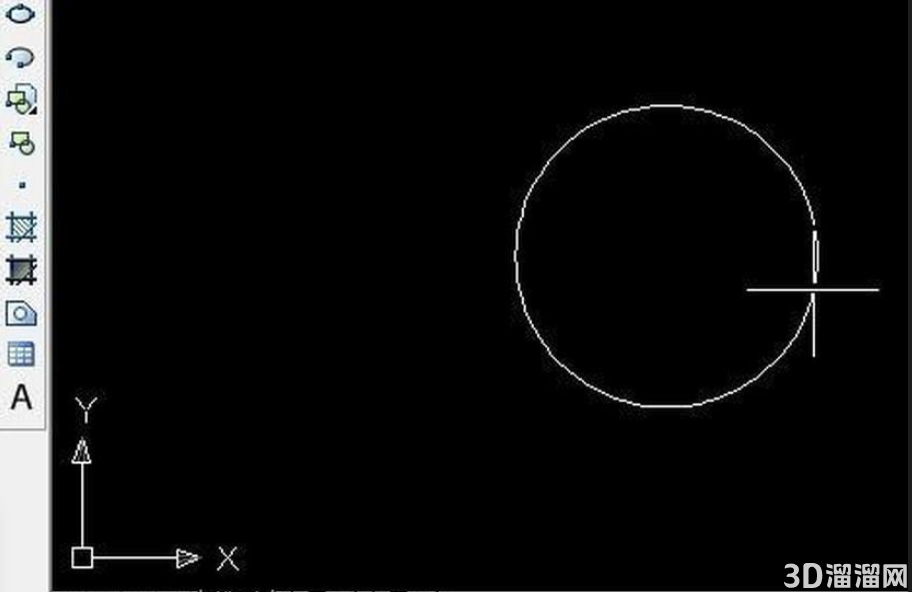
1、 拾取点:拾取点的主要方法。执行命令提示输入点时,用户可以用定点设备(如鼠标或数字化仪等)把十字准线移到绘图区的适当位置来拾取点。
2、 绝对直角坐标:如果用户知道点的绝对坐标或者从原点出发的角度与距离,则可以用直角坐标、球坐标、柱坐标以及极坐标等方法来输入点的坐标值。其中,球坐标与柱坐标都要涉及到Z轴,因而只能用于三维(3D)空间。在二维(2D)空间中,绝对直角坐标是将点看成从原点(0,0)出发的X轴与Y轴的位移。例如,绝对直角坐标(4,-3)定义的点在正X轴4个单位的位置上。负的位移要加负号,说明对应的点位于原点(0,0)的左边或者下边。坐标值可以用科学计数法、十进制格式、工程格式、建筑格式或分数格式来表示,坐标值之间要用逗号隔开。
3、 绝对极坐标:绝对极坐标也是将点看成是对原点(0,0)的位移,不同在于用户输入的是距离与角度。距离与角度之间要用左尖括号(<)隔开。例如,8.5<75表示距离为8.5个图形单位,角度为75度。通常规定,X轴正向为0度,Y轴正向为90度,而正的角度是从0度逆时针旋转得到的角度。角度值可以用梯度、弧度或者度、分和秒的形式来表示。
4、 相对坐标:输入点的相对坐标值与输入点的绝对坐标值类似,但相对坐标较为方便和实用。使用相对坐标,用户可以通过输入相对于上一点的位移或者距离与角度的方法来输入新的点。直角坐标与极坐标都可以指定为相对坐标。为了区别相对坐标与绝对坐标,在所有相对坐标的前面都添加一个@号。例如,要输入距上一点在X轴方向为3个单位、在Y轴方向为4个单位的新点,请键@3,4并按回车键。
今天给大家分享的“AutoCAD中点的四种输入方法”到这里就讲完了,希望本文内容能够给大家带来帮助,在学习到新方法之后也希望大家可以举一反三的去利用学到的新知识,这样对于我们的能力提升十分有帮助哦!如果还想了解更多关于CAD的技巧知识那也请多多关注3d66文章资讯呀~
特别声明:以上文章内容来源于互联网收集整理,不得将文章内容用于商业用途,如有关于作品内容、版权或其它问题请与溜溜客服联系。
3位用户参与回答
3位用户参与回答
2位用户参与回答
1位用户参与回答
1位用户参与回答