全部类目
分类:模型制作作者:小溜时间:2024-01-15 11:11:49
编辑网格命令EditableMesh是3dmax效果图制作中的基础命令,在进行建造墙体、门窗、家具时都有广泛应用,下面小溜将用一个实例来演示编辑网格命令的实际用法,创建一个装饰造型,一起来学习下吧。
3dmax任意版本
方法/步骤
1、首先执行菜单中的“文件(File)|重置(Reset)”命令,重置场景,将场景中的所有参数还原为默认值。
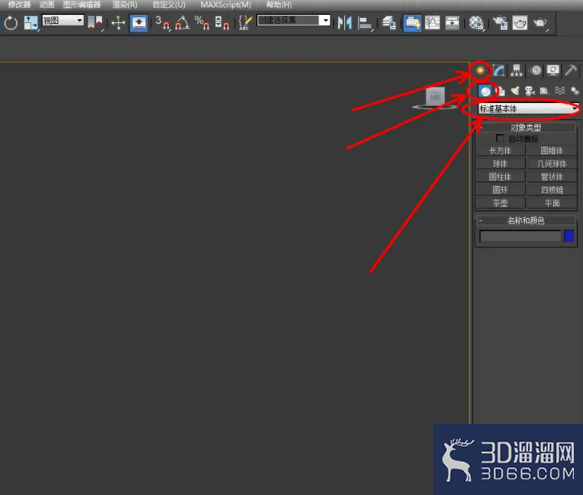
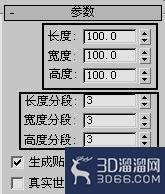
2、单击创建命令面板下标准几何体中的长方体按钮,在顶(Top)视图中创建一个正方体,参数设置和模型结果如图所示:
3、右键单击场景中的正方体,在弹出的快捷菜单中选择“转换为(ConvertTo)|转换为可编辑的网格(ConverttoEditableMesh)”命令,从而将长方体塌陷为可编辑的网格物体,使用修改面板中的编辑网格修改器也可以达到同样的效果,但是塌陷模型后的面数更少,更方便以后的渲染操作。
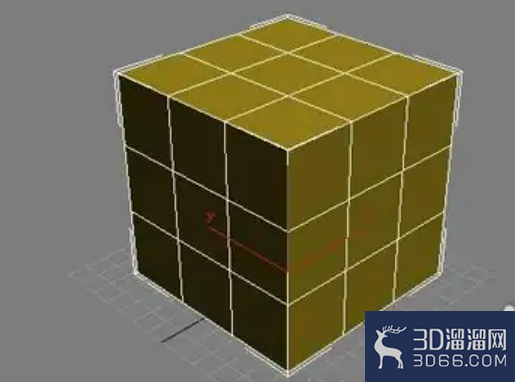
4、进入修改面板“可编辑的网格(EditableMesh)”中的多边形级别,然后选中立方体6个面的中间的多边形,如图所示:
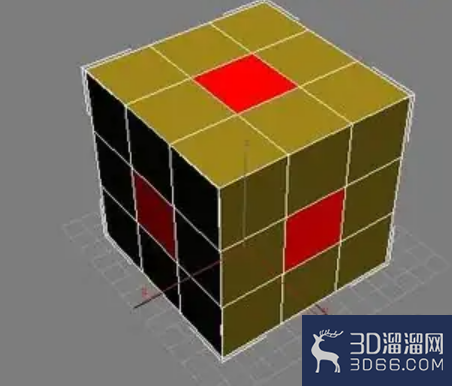
5、利用工具箱上的选择并等比缩放工具将选中的6个多边形放大,如图所示:
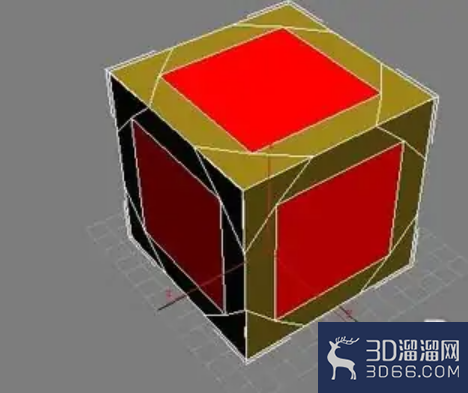
6、右键单击选中的面,单击“挤出”按钮,然后在视图中向内挤出6个多边形,尽量使6个多边形靠近,结果如图所示:
7、直接按(Delete)键删除选中的6个多边形。
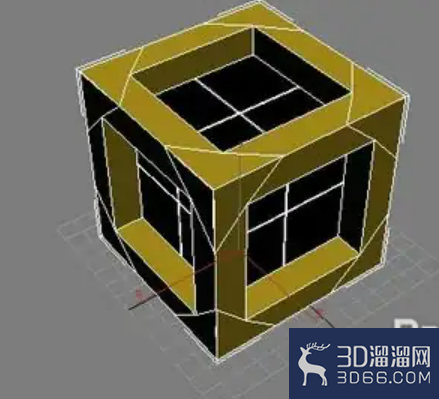
8、进入“可编辑的网格(EditableMesh)”物体的顶点级别,在顶(Top)视图中框选如图所示的顶点。
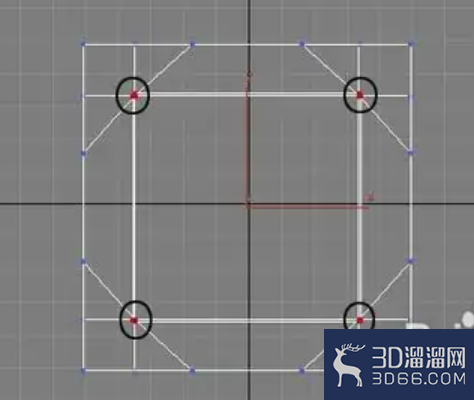
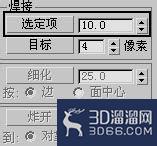
9、利用顶点级别的焊接选项组中的选定项按钮,将焊接范围加到10左右,如图所示,对节点进行焊接。
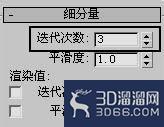
10、在“修改器列表(ModifyList)”下拉列表框中选择“网格平滑(MeshSmooth)”命令,具体的迭代次数可以根据你想达到的效果来设定,其他参数保持默认即可,这样,一个圆润的装饰造型模型就建好了。
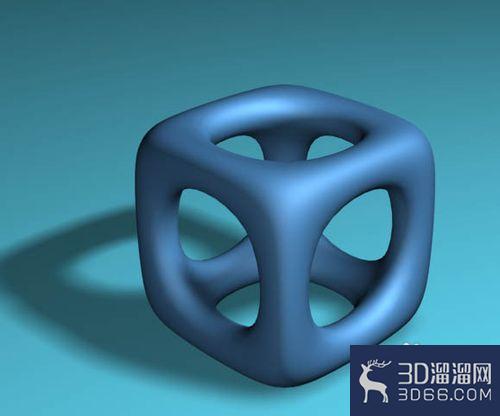
11、最后我们给模型赋予材质后,单击工具栏上的快速渲染按钮进行渲染,就会得到如图所示的效果。
以上就是小溜为大家分享的全部内容了,想要了解更多3Dsmax模型制作资讯,可以关注3D溜溜网哦!
特别声明:以上文章内容来源于互联网收集整理,不得将文章内容用于商业用途,如有关于作品内容、版权或其它问题请与溜溜客服联系。
2位用户参与回答
2位用户参与回答
2位用户参与回答
1位用户参与回答
1位用户参与回答