全部类目
分类:CAD图纸作者:小溜时间:2024-01-12 11:29:36
我们打开cad软件的时候,一般都是草图与注释的页面,但很多小伙伴们想要调整成经典页面,成功的设置之后以后在打开cad就是经典界面了。今天小溜就来跟大家分享一下2018cad经典界面怎么调的方法,各位小伙伴们我们一起来学习一下吧!
操作步骤如下:
1、打开CAD软件
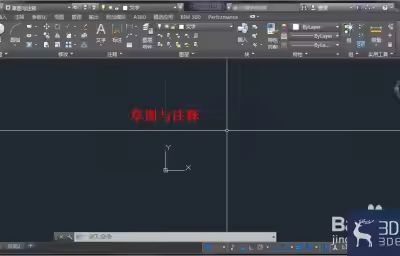
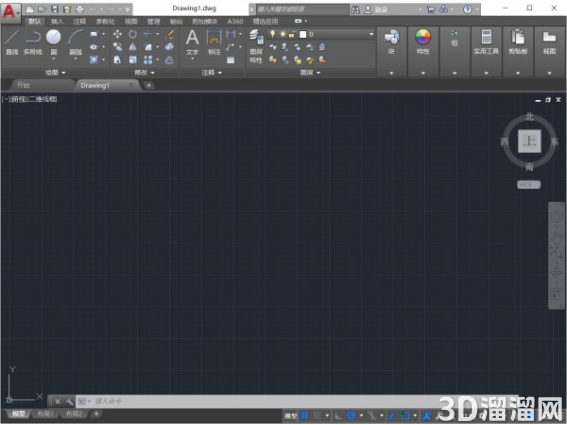
首先,在电脑上双击打开AutoCAD2018,进入未设置AutoCAD2018经典界面的默认操作界面(一般默认界面为“草图与注释”)。
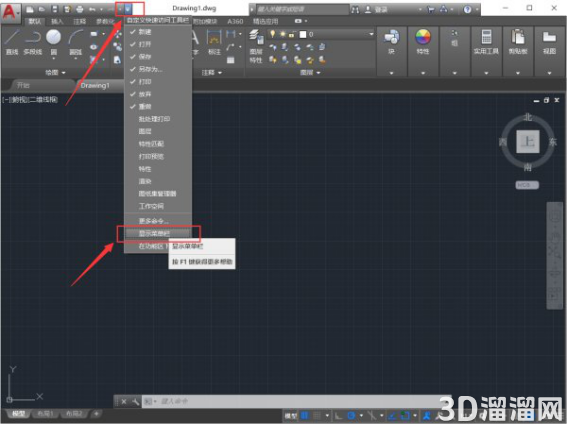
2、点击显示菜单栏
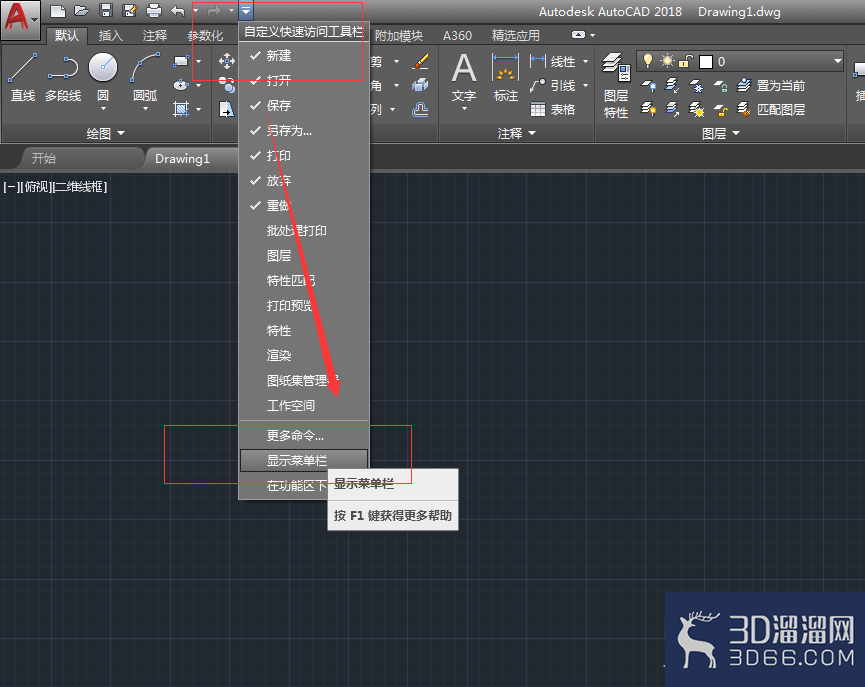
然后,我们在操作界面左上角找到下边菜单并点击,再点击【显示菜单栏】菜单,保证设置完后状态为隐藏菜单栏。
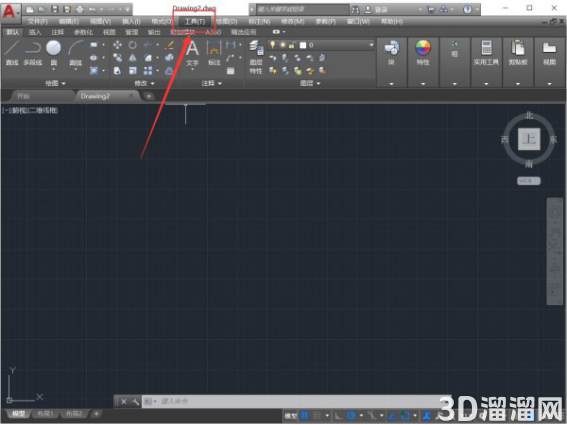
3、关闭功能区
点击打开工具菜单,依次点击选项板,然后点击功能区(B),将功能区关闭。
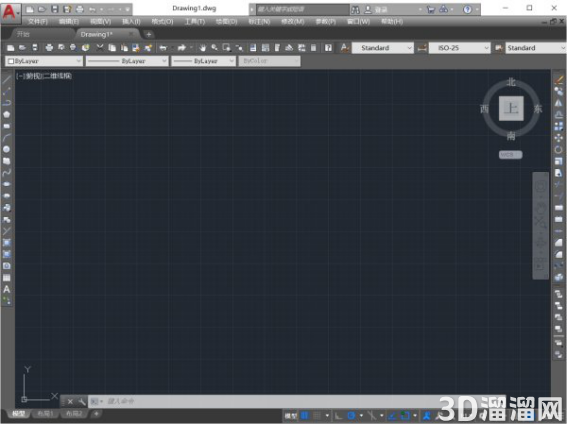
4、勾选菜单栏
点击打开工具菜单,移动鼠标光标依次放至工具栏菜单,AutoCAD菜单。把标准栏,样式栏,图层栏,特性栏,绘图栏,修改栏,绘图次序栏点击打勾选中(此打勾操作一次只能选中一个,重复即可)。设置完成后显示为未保存的AutoCAD2018经典界面。
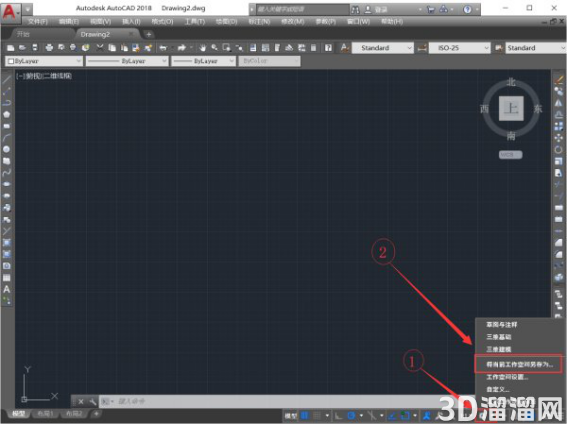
5、点击选中将当前工作空间另存为
设置好经典界面所需内容后,找到界面底部操作菜单栏进行切换工作空间。点击选中将当前工作空间另存为菜单栏。
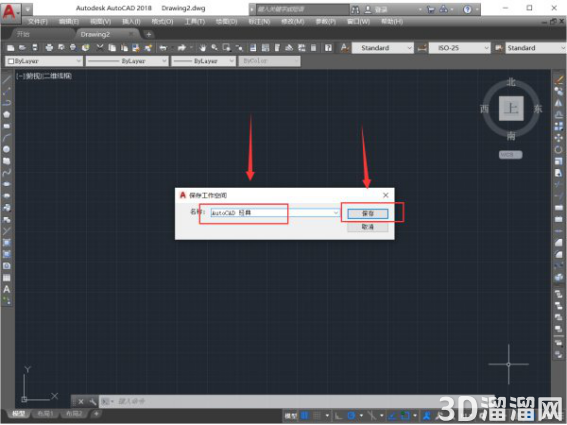
6、手动输入AutoCAD经典
将当前工作空间保存为AutoCAD经典,这里需手动输入【AutoCAD经典】,并点击保存。
7、成功设置经典界面
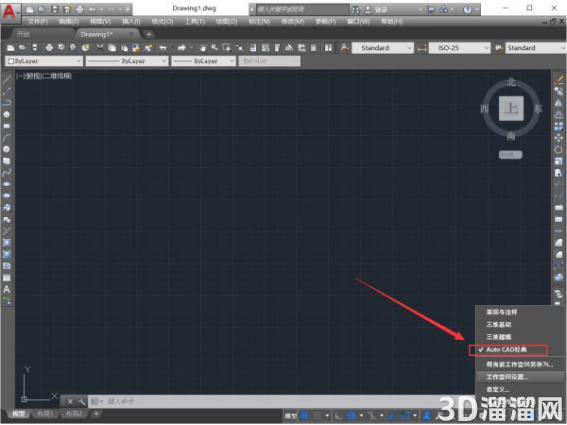
最后,设置完后的AutoCAD经典界面就这样保存下来了,可以看到,切换工作空间菜单栏此时就多了一栏【AutoCAD经典】。即设置经典界面操作完成,此后打开AutoCAD2018后的操作界面就默认为AutoCAD2018经典界面了。
上方的7步操作步骤就是2018cad经典界面怎么调的方法,大家跟着上边的操作步骤就可以成功的设置成经典模式了,操作方法很简单,每个人的使用软件的习惯不同,有的喜欢开始的模式,有的喜欢经典的模式,所以两者怎么调,大家都要学会。最后,希望以上的操作步骤对你有所帮助。
特别声明:以上文章内容来源于互联网收集整理,不得将文章内容用于商业用途,如有关于作品内容、版权或其它问题请与溜溜客服联系。
5位用户参与回答
2位用户参与回答
1位用户参与回答
1位用户参与回答
1位用户参与回答