全部类目
分类:CAD图纸作者:小溜时间:2024-07-26 11:10:01
自从AutoCAD2015之后,工作界面就没有经典模式了,这给很多熟悉原有界面的用户带来了很多不适应,我们通过更改布局,重新用回经典模式。
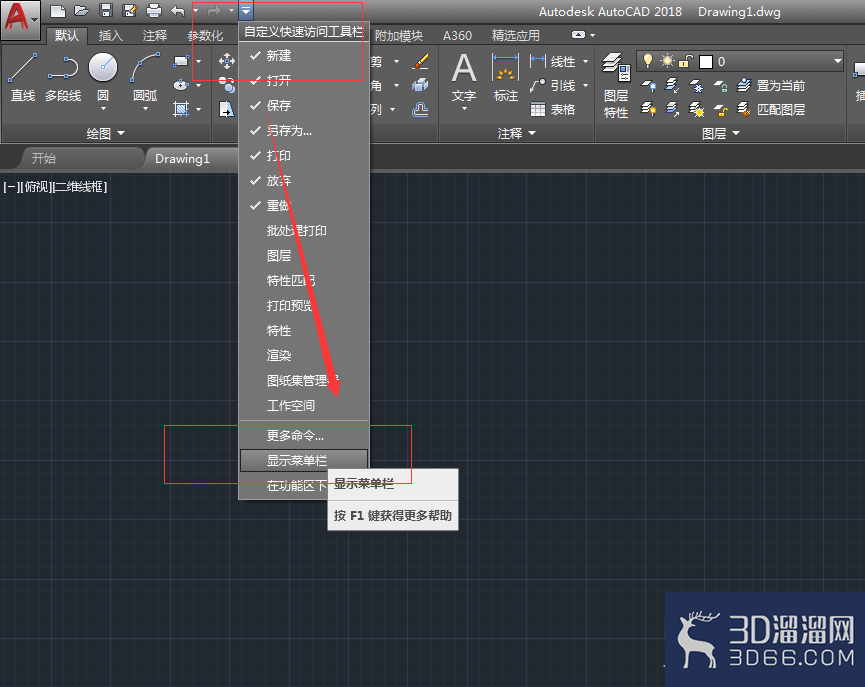
1、打开AutoCAD2018软件,单击左上角的向下三角形,打开,单击“显示菜单栏”;

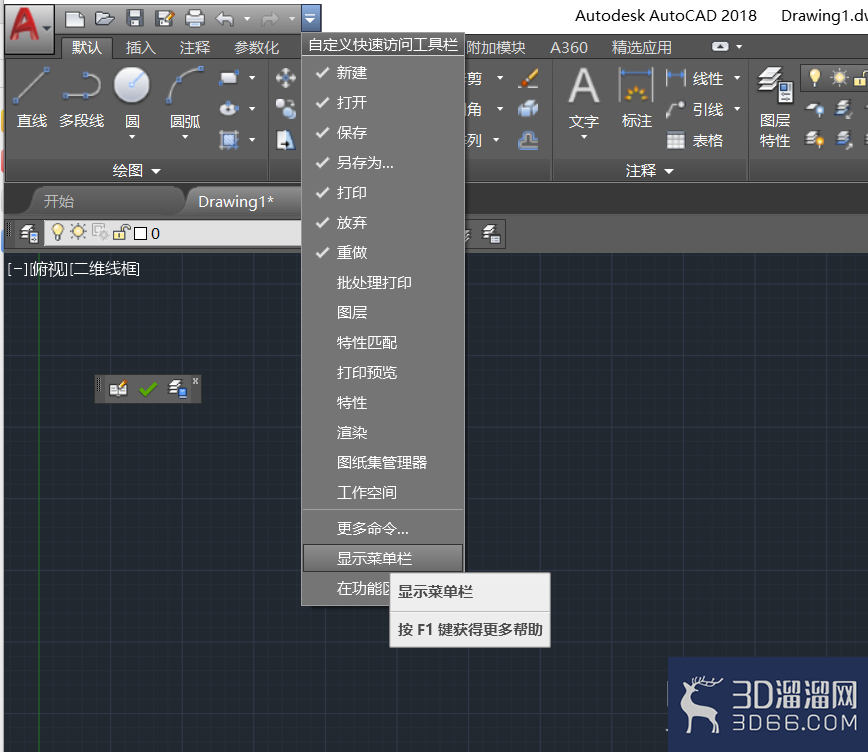
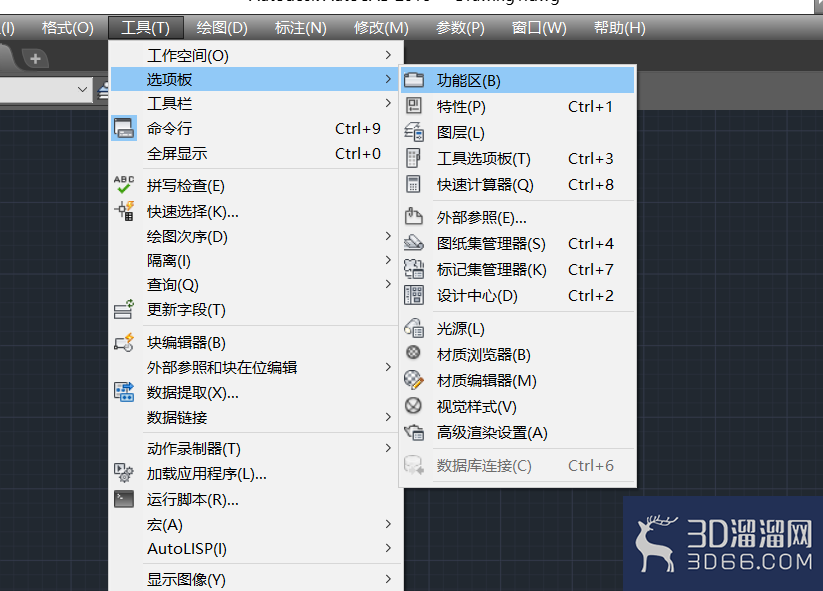
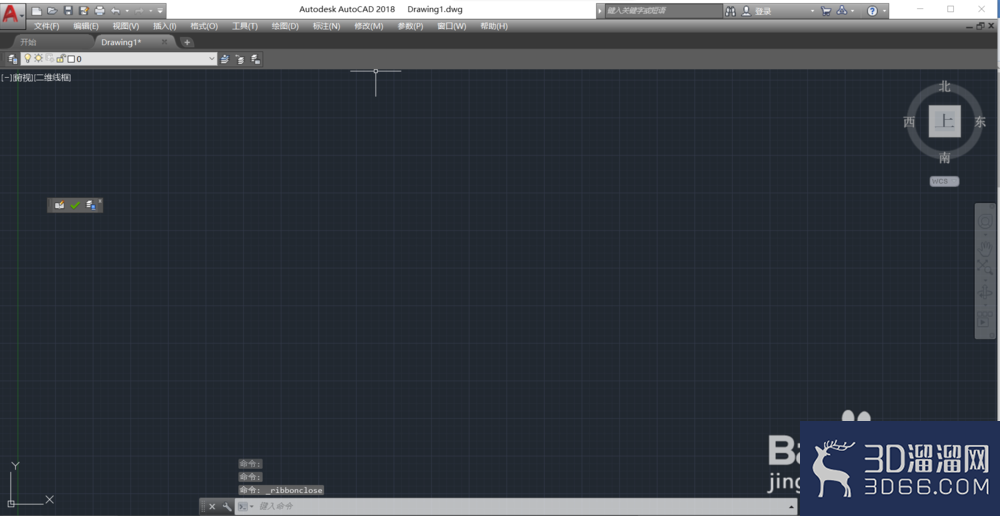
2、打开“工具”菜单—“选项板”—“功能区”,关闭功能区;
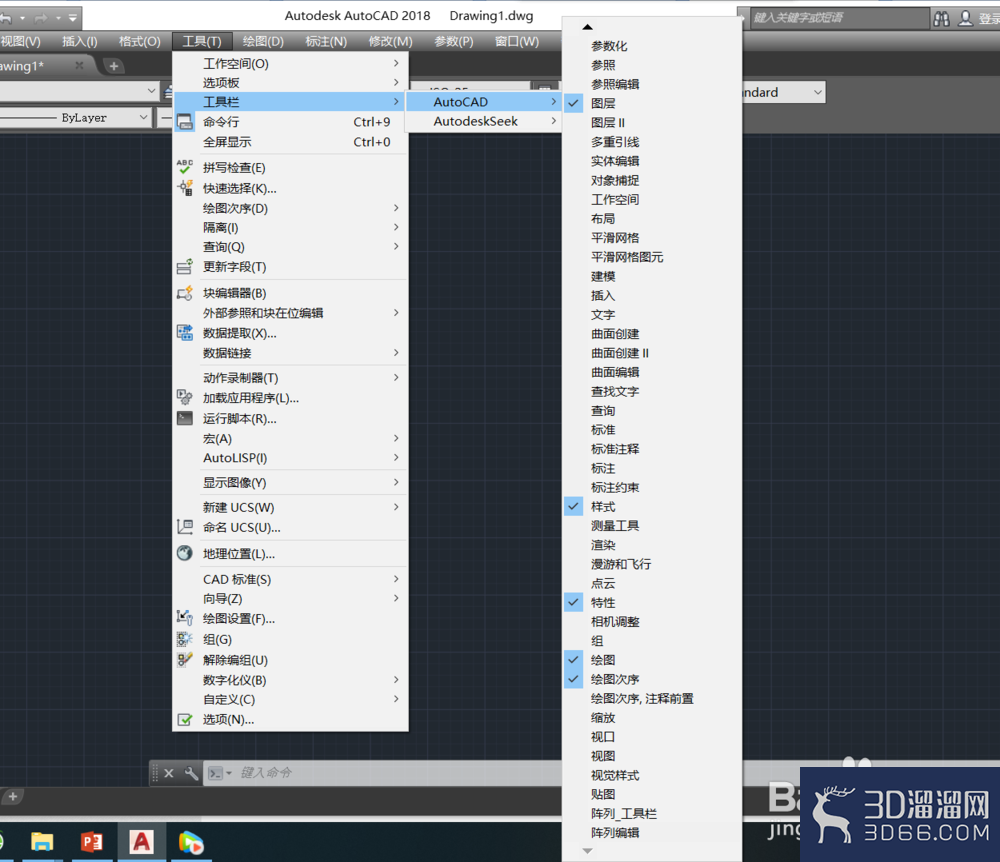
3、单击打开“工具”菜单—“工具栏”—“AutoCAD”,把“标准,样式,图层,特性,绘图,修改,绘图次序”勾上;
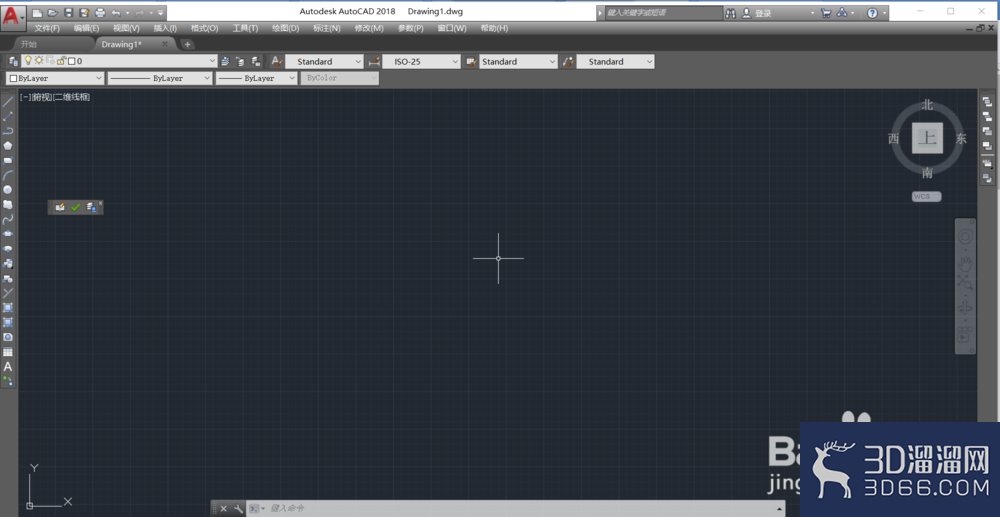
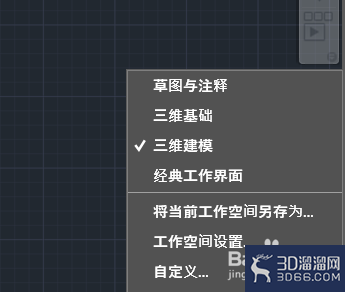
4、将当前工作空间另存为“AutoCAD 经典”;
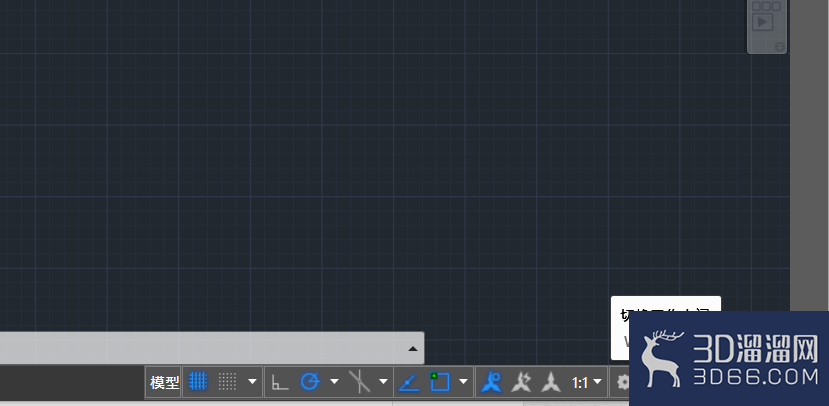
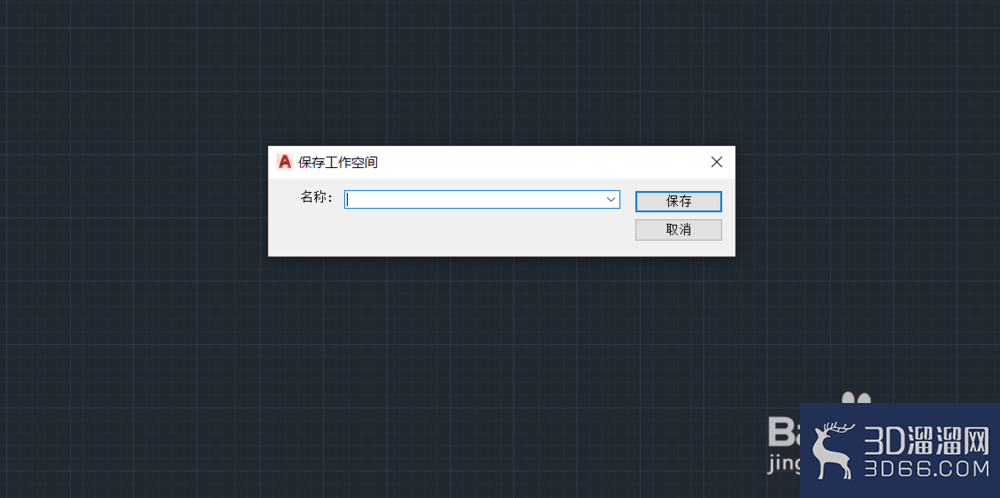
5、这样就可以在几个工作模式之间切换了。
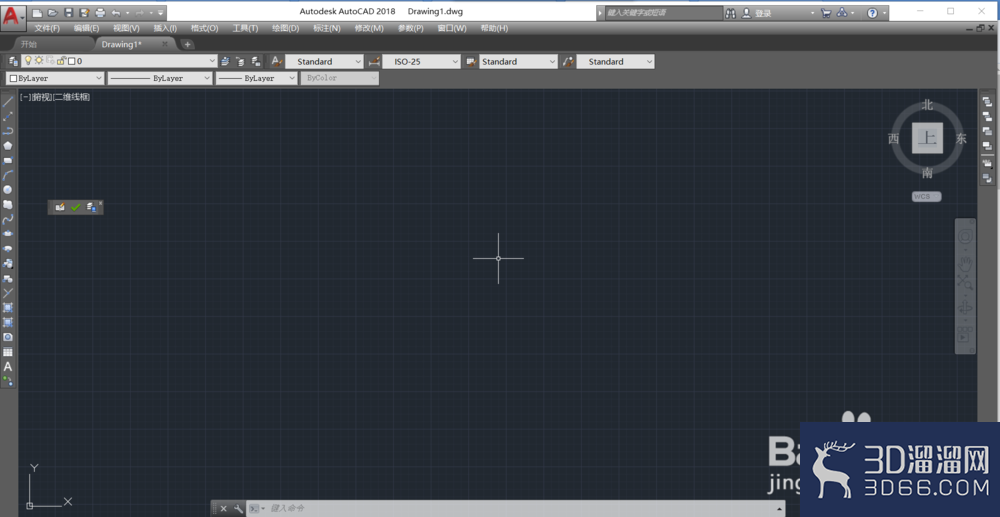
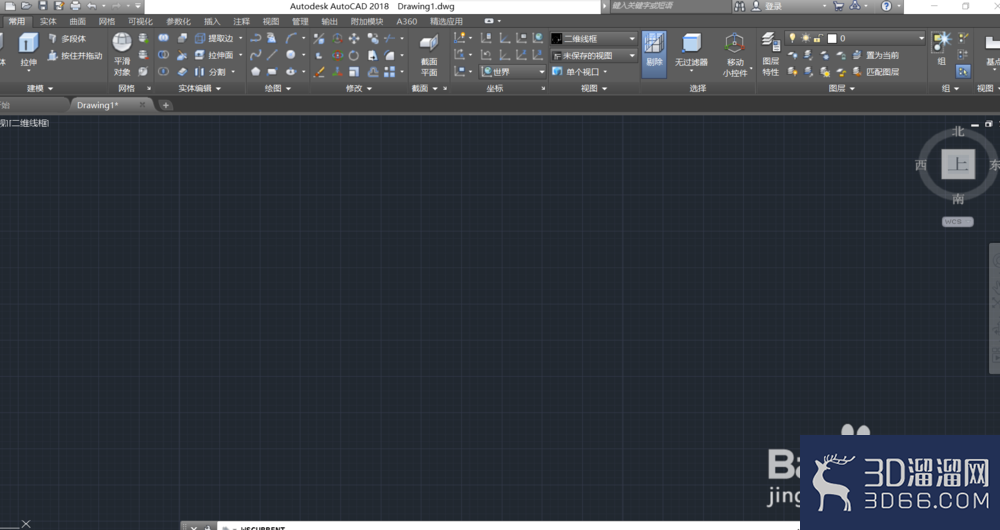
关于“AutoCAD更改默认界面为经典界面方法”今天就给大家分享到这里了,如果在学习的过程遇到问题也可以尝试的多跟着文章操作几遍,还有就是想了解更多的cad教程文章或者cad图纸素材,那么可以关注3d66网与3d66文章资讯板块哦~
特别声明:以上文章内容来源于互联网收集整理,不得将文章内容用于商业用途,如有关于作品内容、版权或其它问题请与溜溜客服联系。
2位用户参与回答
2位用户参与回答
1位用户参与回答
1位用户参与回答
1位用户参与回答