全部类目
分类:CAD图纸作者:小溜时间:2024-01-09 10:36:47
我们在画平面的图形的时候,经常要用到cad来绘制图形,那么你是否对里边的功能都熟练的掌握了呢?例如:cad布局视口大小调整,近期这个问题问的最多,那么我就来分享给各位小伙伴们,大家快来看一看吧!
1.首先,我们在上面点击【视图】选项,(如下图红色圈出部分所示)。
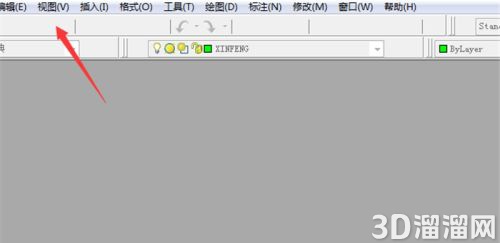
2.然后,在弹出来的选项中,点击【视口】,二级选项,点击【新建视口】,(如下图红色圈出部分所示)。
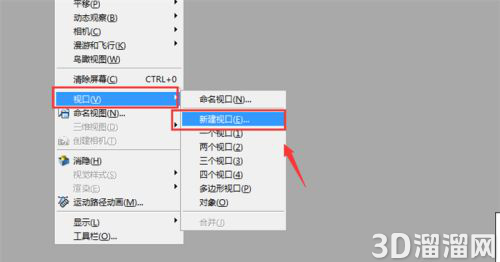
3.然后再打开的窗口,点击确定,(如下图所示)。
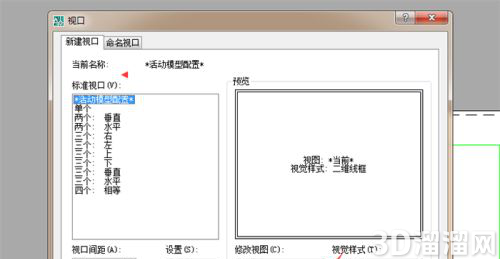
4.然后在图纸上空白处点击一个点,对角线拖动,绘制出框的大小,点击一下,就可以绘制好图框调整好大小,(如下图所示)。
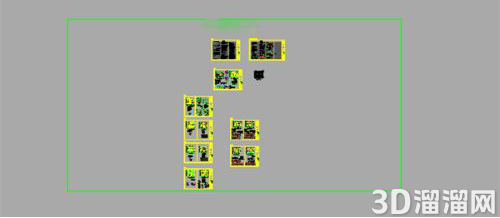
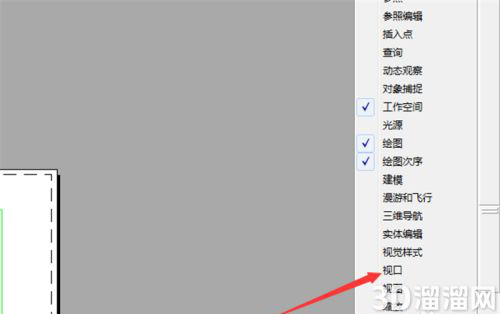
5.然后在CAD右上方工具栏空白处,【鼠标右键】点击一下,就会出现如下图所示选项。
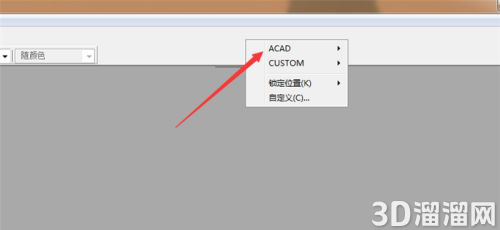
6.然后在弹出来的选项卡中点击【视口】,如图所示。
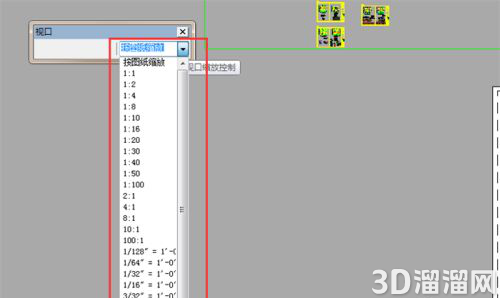
7.最后,弹出视口窗口,选择一个比例,调整好图框的比例,就完成了cad布局视口大小调整,(如下图所示)。
以上的7步操作步骤就是cad布局视口大小调整的具体操作步骤,已经详细的给各位小伙伴们罗列出来了,大家按照以上的操作步骤就可以成功的完成了cad布局视口大小调整。但是想熟练的掌握这个功能还是需要大家在课下多重复操作几次,这样才可以掌握的更牢固。最后,希望以上的操作步骤对你有所帮助!
特别声明:以上文章内容来源于互联网收集整理,不得将文章内容用于商业用途,如有关于作品内容、版权或其它问题请与溜溜客服联系。
3位用户参与回答
3位用户参与回答
3位用户参与回答
3位用户参与回答
1位用户参与回答