全部类目
分类:CAD图纸作者:小溜时间:2023-12-28 16:31:30
cad软件功能强大,我们会利用它来商业或建筑来进行绘制图纸。常用cad的时候,我们会在cad布局中经常创建视口。那么,问题来了,你们知道怎么在cad布局中来调整视口的大小吗?
今天,我们就针对这个问题来细细说一下~
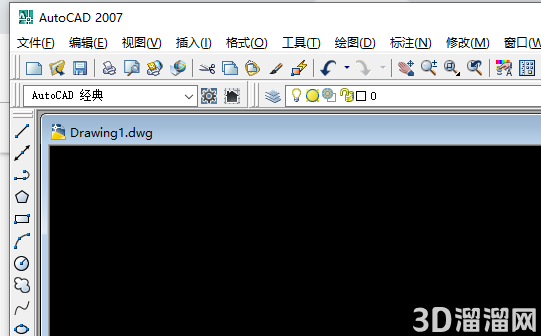
1、首先,在计算机上打开CAD软件;我今天以AutoCAD2007版本来为大家演示。接着,我们进入下一步。(如图所示)
2、其次,我们进入到【布局页面】,鼠标【双击】视口内的空白处以编辑图形,然后进入下一步。(如图所示)
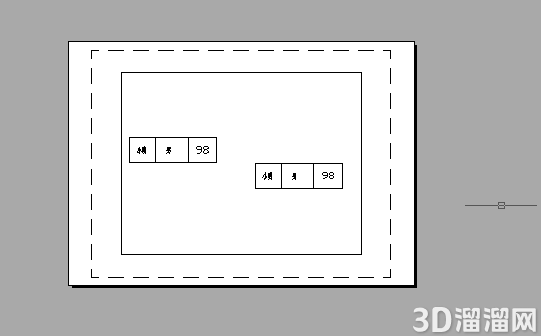
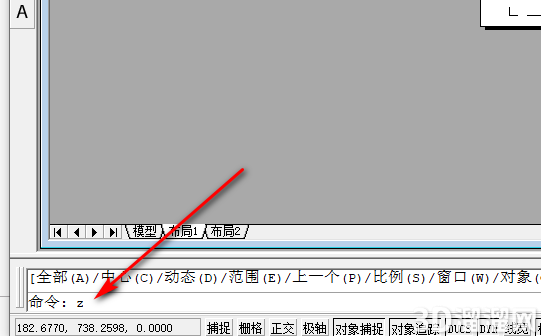
3、接着,完成上述步骤后,在下方命令行输入【命令Z】;然后,我们按【空格键】进行确认,并进入下一步。(如图所示)
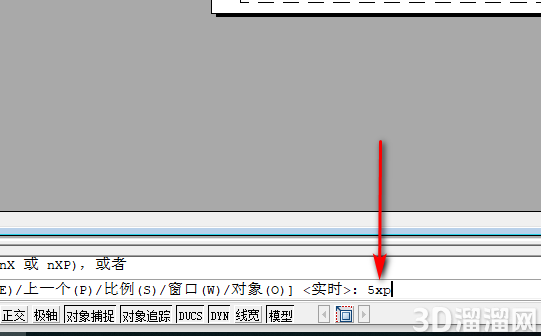
4、然后,完成上述步骤后,输入比例并添加【XP】,再次按【空格键】进行确定。(如图所示),
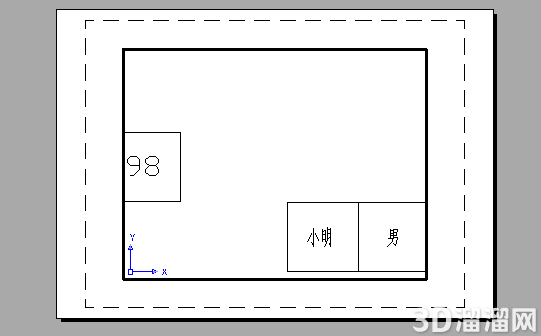
5、最后,完成上述操作后,视口比例将更改,双击视口外部的空白以退出视口编辑,再进行打印即可。这样,问题就解决了。我们来看看最终效果吧!(如图所示)
好了,我们今天的分享到这里就要结束了,希望小溜的分享可以帮到大家,想了解更多相关知识的小伙伴也可以持续关注3d溜溜网哦~
特别声明:以上文章内容来源于互联网收集整理,不得将文章内容用于商业用途,如有关于作品内容、版权或其它问题请与溜溜客服联系。
3位用户参与回答
3位用户参与回答
3位用户参与回答
1位用户参与回答
1位用户参与回答