全部类目
分类:CAD图纸作者:小溜时间:2024-01-08 14:24:32
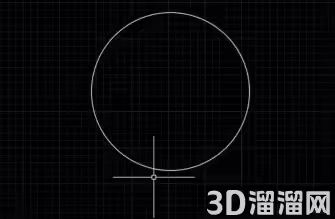
在使用cad软件进行图纸绘制的时候,经常需要绘制一些圆形,这样一来,我们就离不开直径符号的输入,很多新手不知道cad直径符号怎么做出来的。下边,我们就分享一下,希望对你有所帮助和启发!
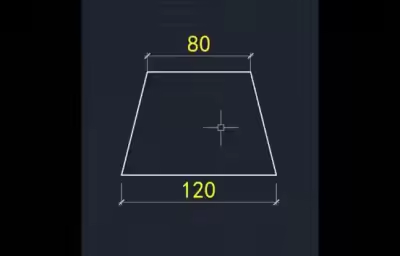
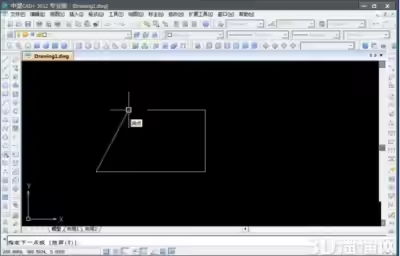
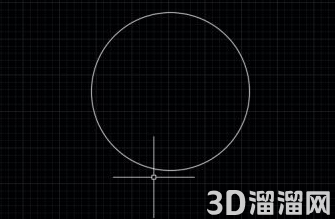
1、首先,打开cad软件,建立项目,绘制简单图形后,我们下边要输入直径符号。
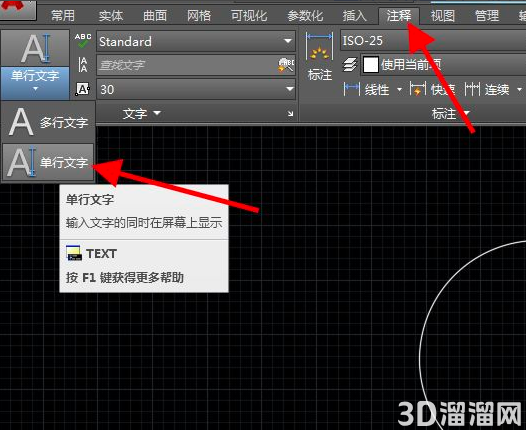
2、接下来,我们点击菜单栏的“注释”,随后,在下拉选择里边,我们选择“单行文字”。
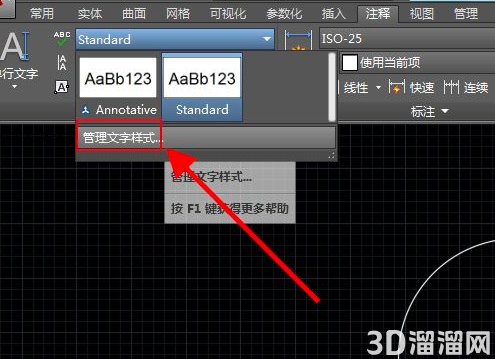
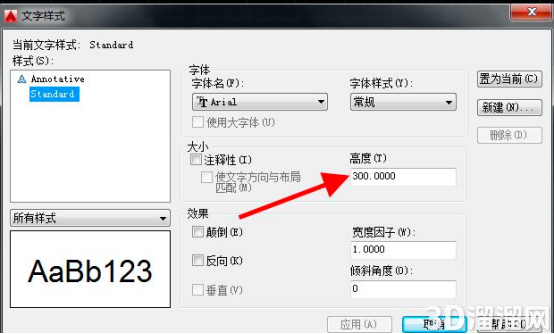
3、随后,我们可以设置文字的高度,大一些可以使其效果相对明显。
4、我们按住键盘“alt”的同时,使用小键盘的数字键入0248,这时候我们就可以得到小写的直径符号。
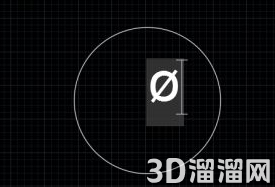
5、当然,小伙伴有时候想要输入大写的直径符号的话,我们需要按住键盘“alt”的同时,使用小键盘的数字键入0216。
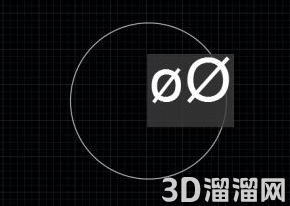
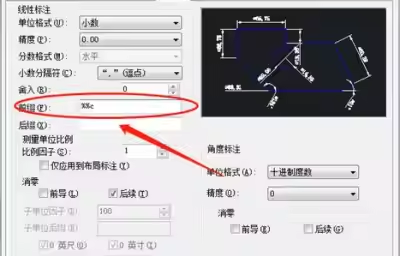
6、如果我们使用的电脑上没有小键盘的话,直接输入“%%c”也可以得到大写直径符号。
cad直径符号的输入方法你学会了吗?如果你记不住小键盘数字的话,可以将它保留在咱们的记事本上,等我们需要的时候去查看就可以了。更多cad软件基础操作知识和技巧需要小伙伴们去学习和掌握哦!
特别声明:以上文章内容来源于互联网收集整理,不得将文章内容用于商业用途,如有关于作品内容、版权或其它问题请与溜溜客服联系。
5位用户参与回答
2位用户参与回答
1位用户参与回答
1位用户参与回答
1位用户参与回答